网站嵌入配置
大约 2 分钟分享与嵌入操作指南
功能概述
在资源工作区的 更多 → 分享 获取嵌入代码,把资源接入业务网站。iframe 适合固定内容区域,embed.js 适合按需展开的问答气泡。
前置条件
资源已发布,并已在运行页确认可用。
1. 获取嵌入代码
在资源工作区打开 更多 → 分享,选择 iframe 或气泡脚本,复制代码到目标网站。
2. 使用 iframe
<iframe
  title="业务咨询"
  src="https://ai.example.com/share/ai/embed/app/应用主键?theme=blade-stellar"
  width="100%"
  height="640"
  style="border: 0"
  allow="clipboard-write"
></iframe>按业务页面设置宽度与高度。theme=blade-stellar 指定群星主题;资源类型和主键取自分享弹窗中的地址。
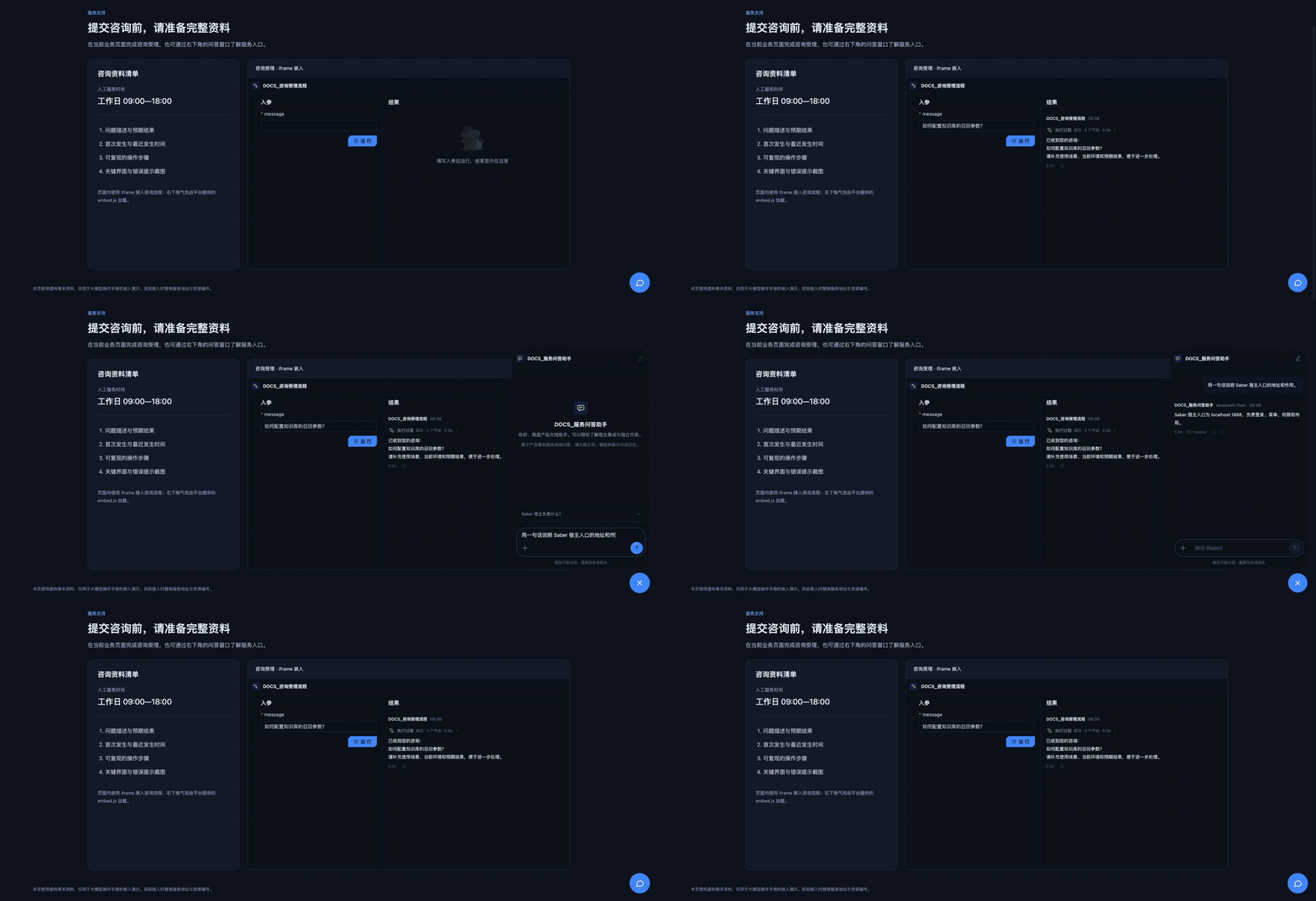
可下载 青禾服务嵌入示例 作为参考页面,将其中的 ai.example.com 替换为平台访问域名,两处应用主键替换为分享弹窗中对应资源的主键。嵌入页与平台登录入口需使用相同主机名,运行后页面返回受理回执。
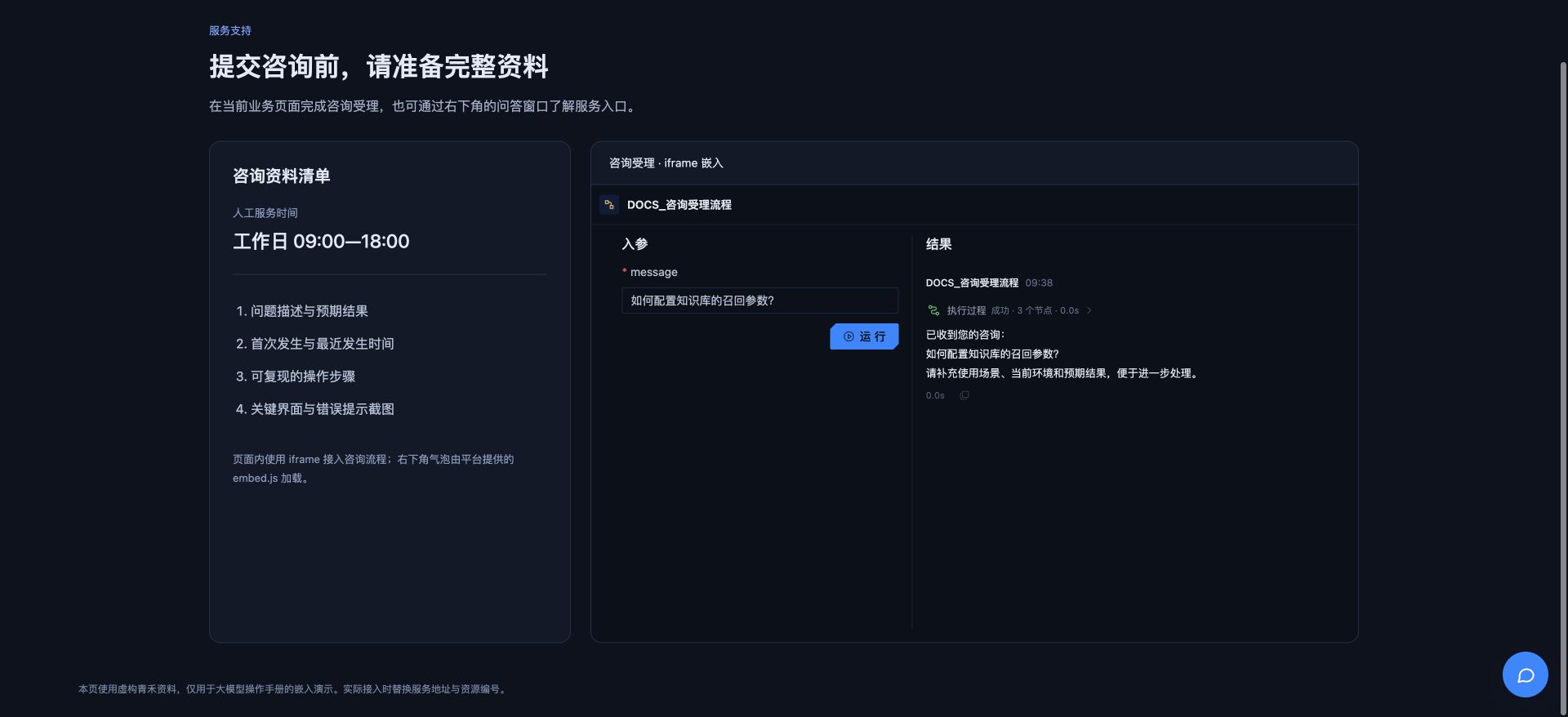
3. 使用气泡脚本
<script
  src="https://ai.example.com/share/ai/embed.js"
  data-kind="app"
  data-id="应用主键"
  defer
></script>脚本在右下角创建气泡,首次打开时加载嵌入窗口。data-kind 使用对应资源类型;气泡用于对话类资源,仪表盘使用链接或 iframe。
示例接入 DOCS_服务问答助手,气泡窗口按该应用的提示词与记忆配置回答。
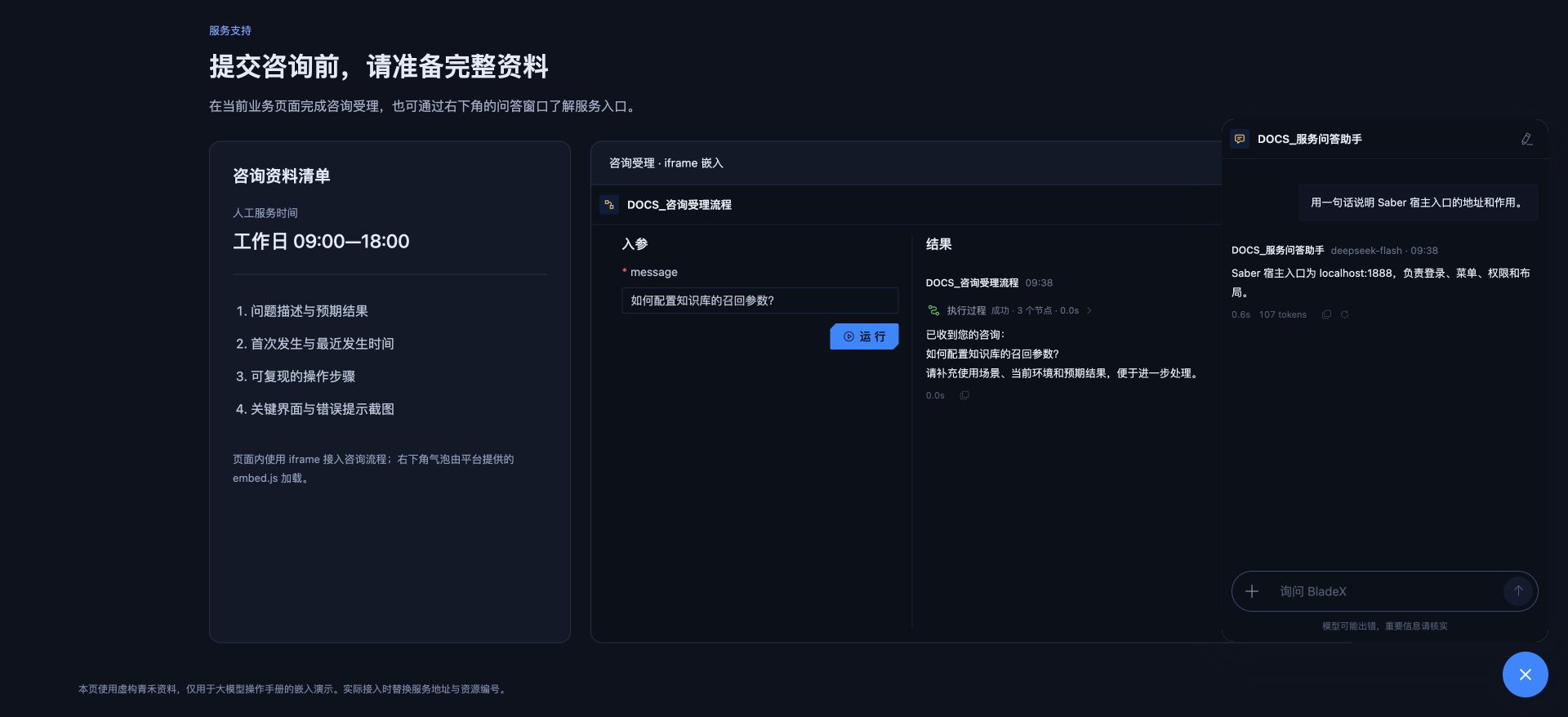
4. 打开与收起气泡
点击气泡打开窗口,完成提问后再次点击收起。收起后窗口从页面隐藏,再次打开时保留本页中的对话。资源的访问条件见 分享权限与访问控制。
查看 iframe 运行与气泡对话演示