操作使用-数据仪表盘
大约 2 分钟datasetappdashboard
操作说明
本文档介绍智能体问数的数据仪表盘操作,包括仪表盘的创建管理、可视化设计、图表编排和预览分享等核心功能。数据仪表盘用于将问数对话中生成的图表组合编排为可视化看板。
一、进入数据仪表盘
在智能体问数的配置页面,点击顶部导航的【数据仪表盘】标签,进入仪表盘管理界面。
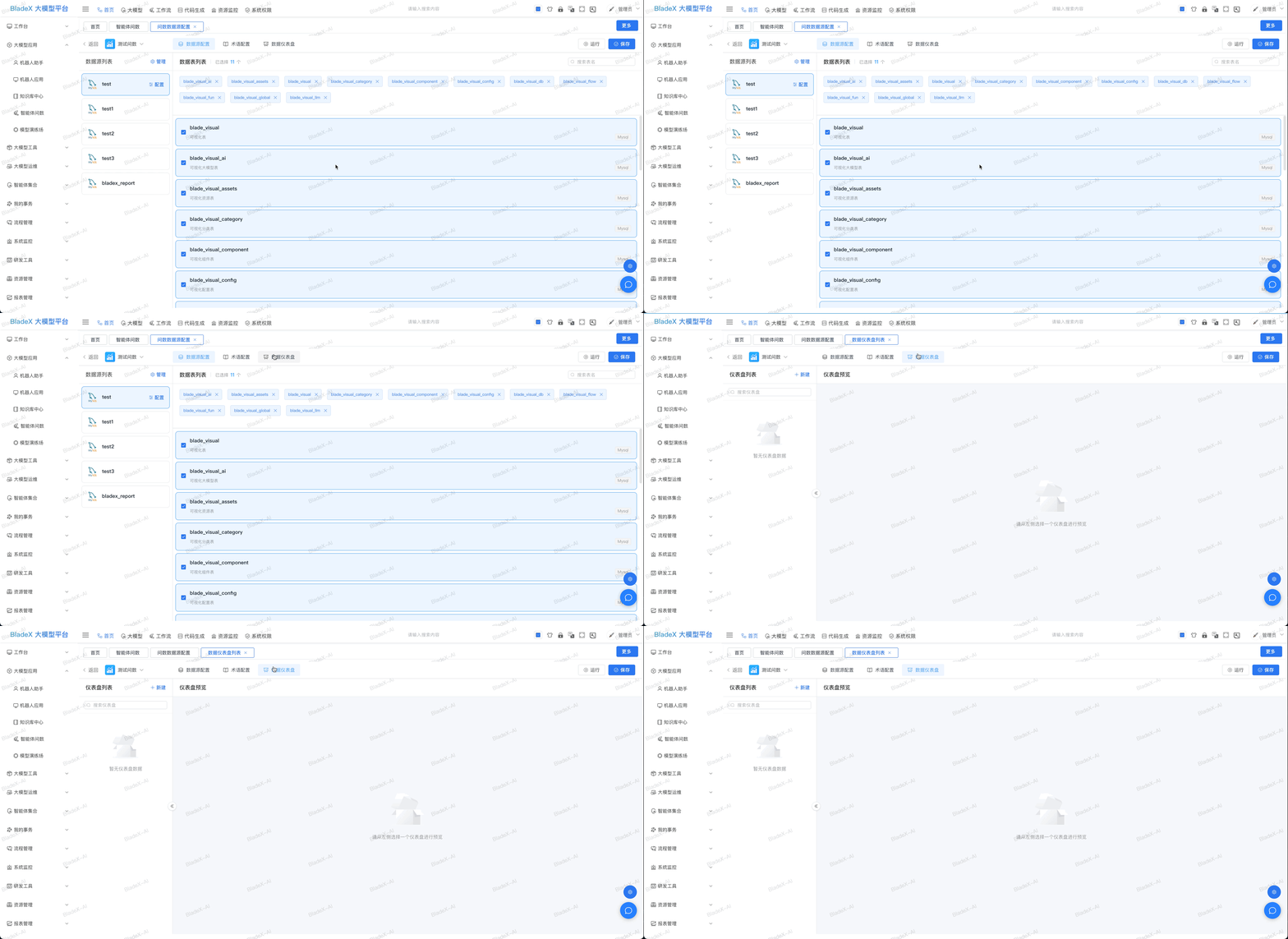
前置条件
- 需要先完成数据源配置
- 建议配置常用的业务术语
二、仪表盘列表管理
1. 界面布局
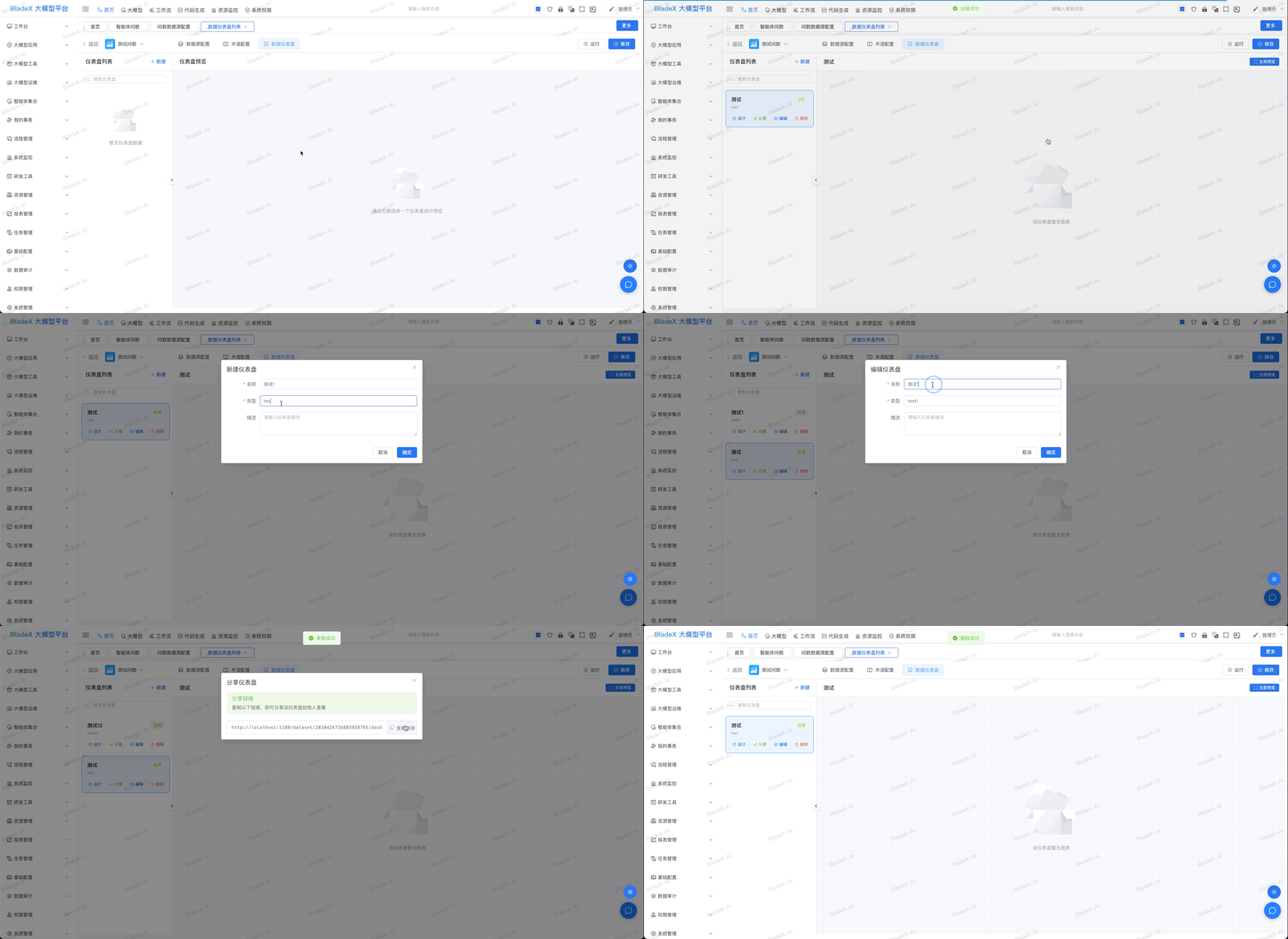
仪表盘管理页面分为:
- 左侧列表面板:仪表盘列表,支持搜索、新建,可折叠
- 右侧预览面板:选中仪表盘后显示预览,支持全屏预览
每个仪表盘卡片显示名称、启用状态、类型和描述,提供设计、分享、编辑、删除操作。
2. 新建仪表盘
点击左侧面板的【新建】按钮,在弹窗中填写名称、类型和描述,点击确定创建。
3. 编辑仪表盘
点击仪表盘卡片上的【编辑】按钮,修改名称、类型、描述等基本信息。
4. 删除仪表盘
点击仪表盘卡片上的【删除】按钮,确认后删除。删除不可恢复。
5. 预览仪表盘
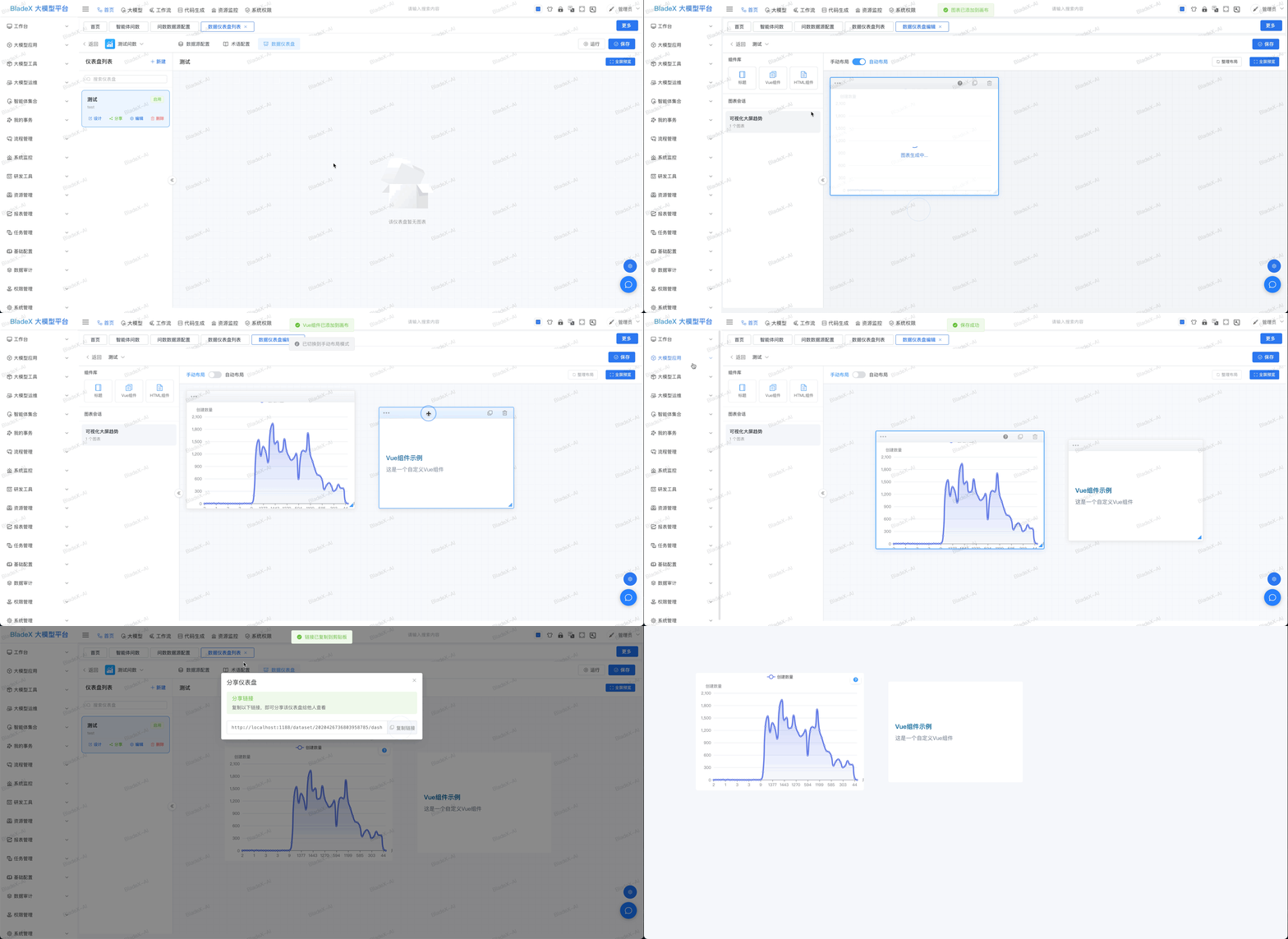
点击左侧列表中的仪表盘卡片,右侧面板显示预览内容。点击右上角【全屏预览】按钮可在新标签页中全屏查看。
三、仪表盘设计
1. 进入编辑器
点击仪表盘卡片上的【设计】按钮,进入仪表盘编辑器。
2. 编辑器布局
编辑器分为:
- 顶部工具栏:仪表盘名称、编辑信息、保存按钮
- 左侧面板:组件库和图表会话列表,可折叠
- 右侧画布:拖拽式图表编排区域
3. 组件库
支持添加以下组件:
- 标题组件:添加文本标题
- Vue组件:添加自定义Vue组件
- HTML组件:添加自定义HTML内容
4. 图表会话
左侧面板显示包含图表的对话会话列表,点击会话可选择其中的图表添加到画布。
5. 画布操作
- 拖拽移动:拖拽图表调整位置
- 缩放大小:拖拽边角调整图表尺寸
- 自动/手动布局:切换布局模式,自动布局可一键整理
- 删除图表:选中图表后删除
6. 保存和预览
- 点击顶部【保存】按钮保存当前设计
- 点击【全屏预览】按钮在新标签页中预览效果