
操作使用-术语配置
大约 7 分钟datasetappterminology
操作说明
本文档介绍智能体问数的术语配置操作步骤,涵盖术语的新增、修改、删除和查询功能。通过配置企业特有的业务术语,可以让AI更准确地理解用户的自然语言问题并生成正确的SQL查询。
核心价值
术语配置的本质是为AI建立业务语言与数据库语言之间的桥梁。配置越完善,AI对业务问题的理解越准确,生成的SQL质量越高。
一、术语配置概述
1. 术语配置的作用
术语配置是智能体问数的核心功能之一,主要作用包括:
- 业务语言映射:将业务术语映射到数据库字段
- 同义词识别:支持多种表达方式的问题理解
- 上下文增强:为AI提供业务领域知识
- 准确度提升:显著提高SQL生成的准确性
2. 术语在问数中的工作机制
当用户向智能体提出自然语言问题时,系统会经历以下处理流程:
- 术语匹配:AI从用户问题中识别已配置的业务术语及其同义词。
- 语义映射:将匹配到的术语转换为对应的数据库字段、计算表达式或筛选条件。
- SQL生成:结合术语的内容说明和上下文信息,生成准确的SQL查询语句。
- 结果返回:执行SQL并将查询结果以可视化方式呈现给用户。
3. 术语的类型
系统支持以下三种术语分类:
- 业务术语:与业务流程和指标相关的术语,如"销售额"、"客单价"等
- 技术术语:与技术实现相关的术语,如"主键"、"索引"等
- 数据术语:与数据定义和规范相关的术语,如"维度"、"度量"等
二、进入术语配置页面
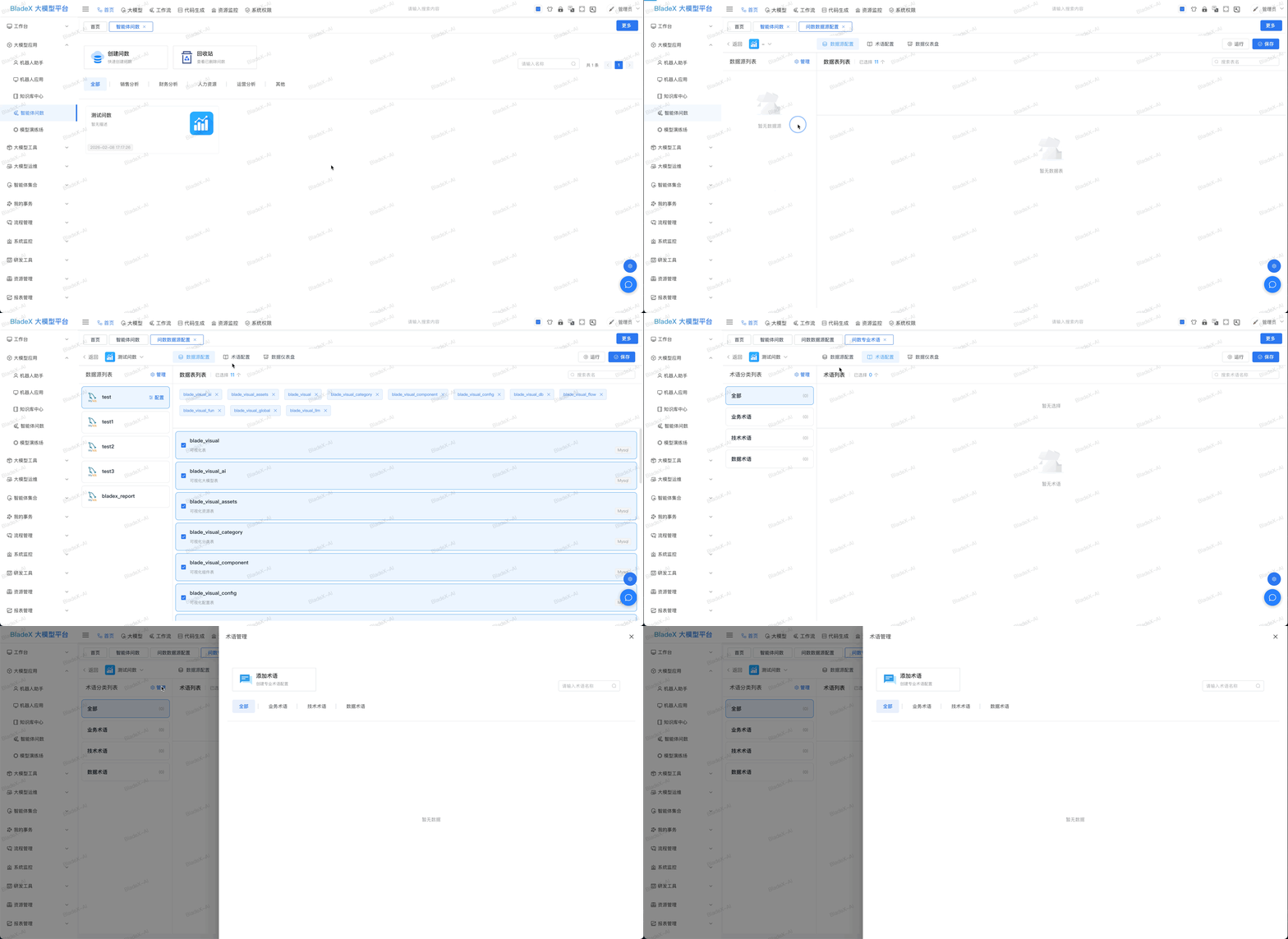
- 在智能体问数的配置页面,点击顶部的【术语配置】标签。
- 页面左侧显示术语分类列表,右侧显示对应分类下的术语列表。
- 点击左侧分类列表上方的【管理】按钮,打开术语管理抽屉,进行术语的增删改查操作。
前置条件
- 需要先完成数据源配置
- 确保已选择至少一个数据表
- 建议先了解业务术语和数据库字段的对应关系
三、新增术语
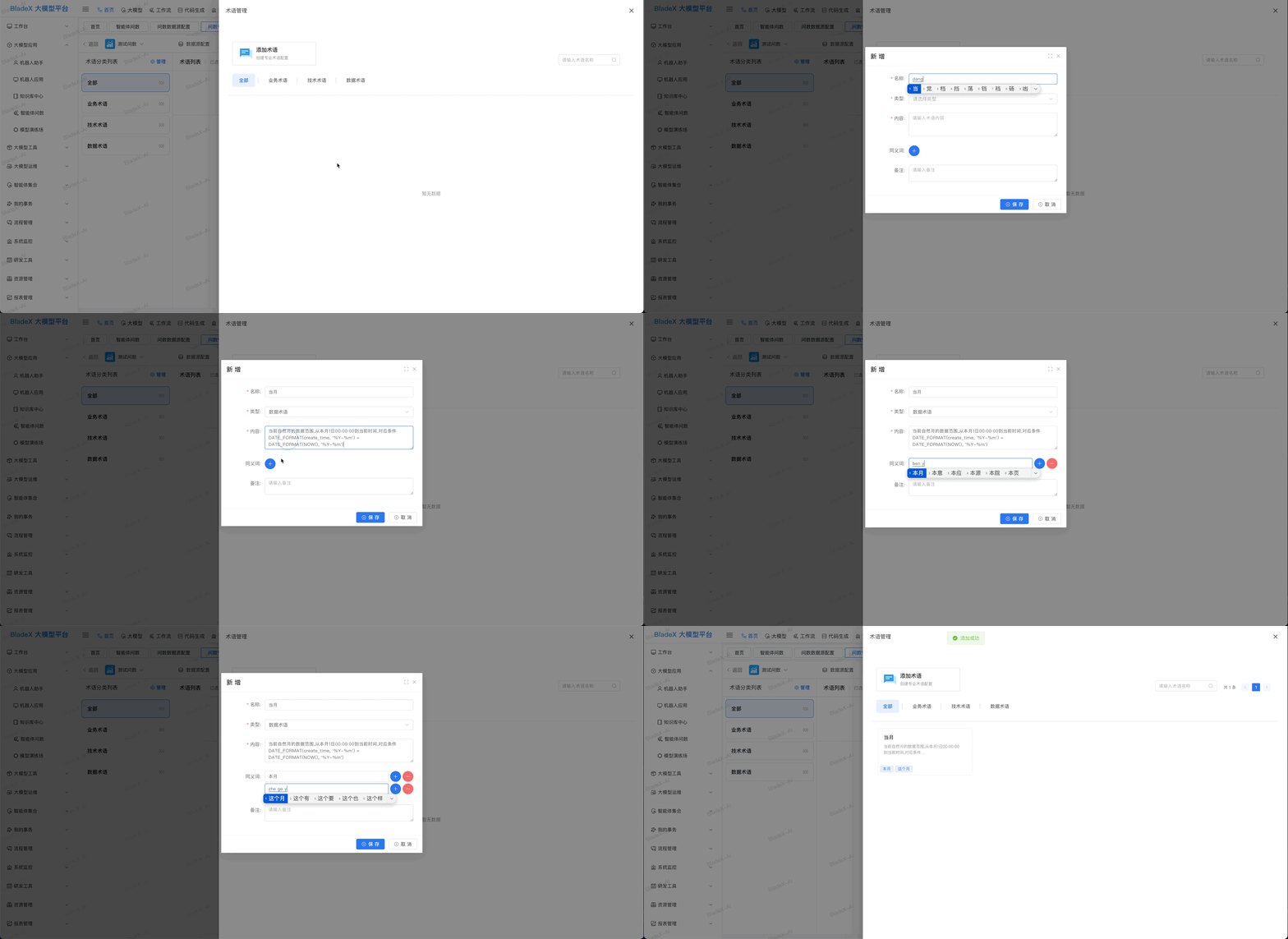
- 在术语管理页面,点击顶部的【添加术语】按钮。
- 在弹出的对话框中填写以下信息:
- 名称:输入术语名称,如"销售额"、"订单数量"等(必填)
- 类型:选择术语分类——业务术语、技术术语或数据术语(必填)
- 内容:输入术语的详细说明,描述其业务含义和使用场景(必填)
- 同义词:添加该术语的同义表达,支持多个同义词(选填)
- 备注:补充说明信息(选填)
- 确认信息无误后,点击【确定】完成新增。
新增建议
- 术语名称应使用用户习惯的业务表达方式
- 内容说明越详细,AI理解越准确
- 建议为常用术语配置多个同义词,覆盖不同问法
四、查询术语
1. 按分类筛选
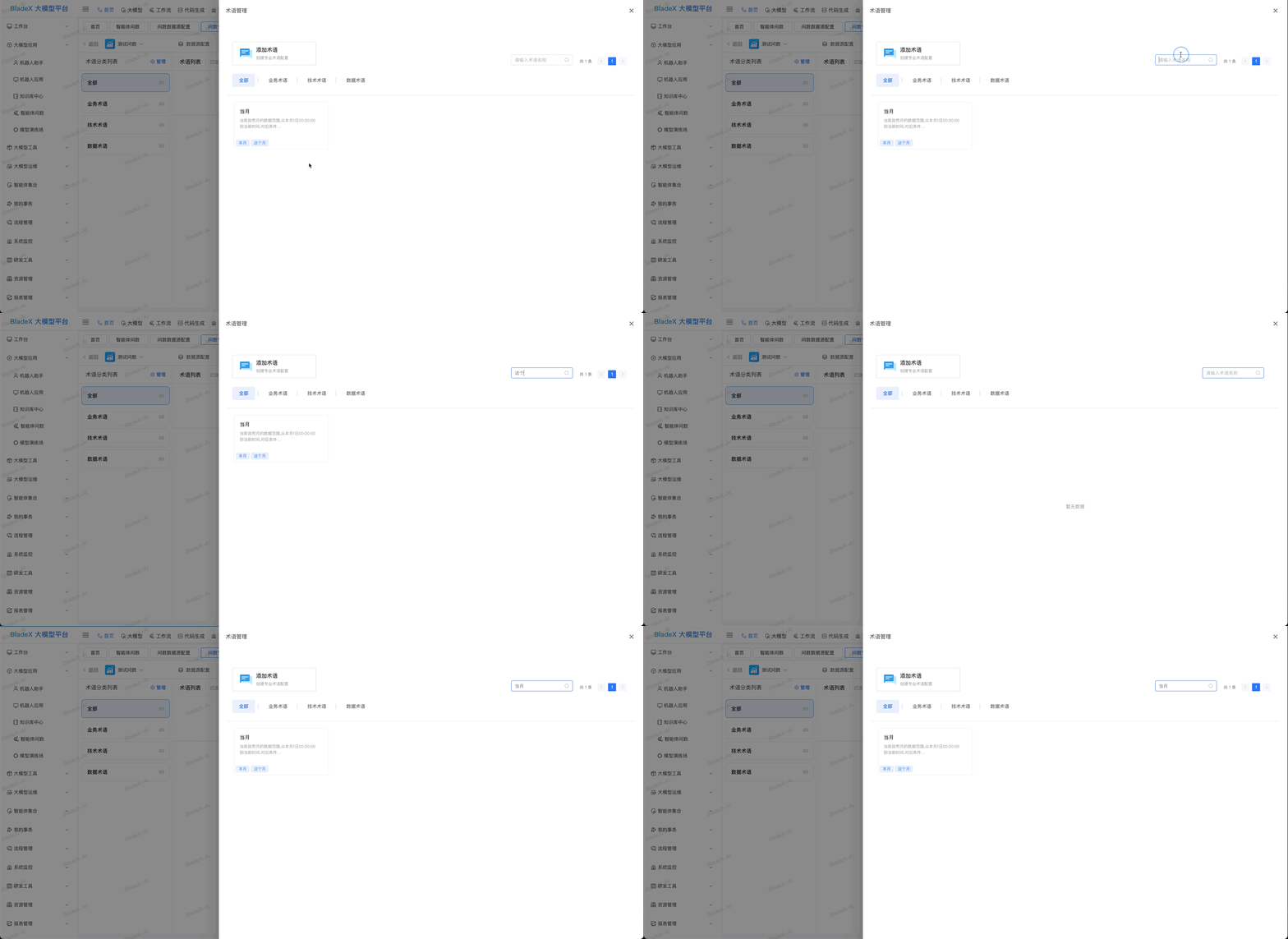
- 在术语管理页面顶部,系统提供分类标签页:【全部】、【业务术语】、【技术术语】、【数据术语】。
- 点击对应标签页,列表会自动筛选显示该分类下的术语。
2. 按名称搜索
- 在页面顶部的搜索框中输入术语名称关键字。
- 按回车键或点击搜索图标,系统会根据关键字过滤术语列表。
- 清空搜索框并重新搜索可恢复显示全部术语。
五、术语配置示例
1. 字段映射
场景:将"销售额"映射到订单表的金额字段
名称:销售额
类型:业务术语
内容:订单的实际成交金额,包含所有已支付订单的金额总和,对应字段 orders.amount
同义词:营业额、成交额、销售金额
2. 计算指标
场景:定义"客单价"这个计算指标
名称:客单价
类型:业务术语
内容:平均每个客户的消费金额,计算方式为总销售额除以客户数量,即 orders.amount / COUNT(DISTINCT orders.customer_id)
同义词:平均消费、人均消费
3. 状态值映射
场景:将"已完成订单"映射到状态字段的特定值
名称:已完成订单
类型:数据术语
内容:订单状态为已完成的订单,表示订单已发货并确认收货,对应条件 orders.status = 'completed'
同义词:完成订单、已结单
4. 时间维度
场景:定义"本月"等时间范围概念
名称:本月
类型:数据术语
内容:当前自然月的数据范围,从本月1日00:00:00到当前时间,对应条件 DATE_FORMAT(create_time, '%Y-%m') = DATE_FORMAT(NOW(), '%Y-%m')
同义词:这个月、当月
六、修改术语
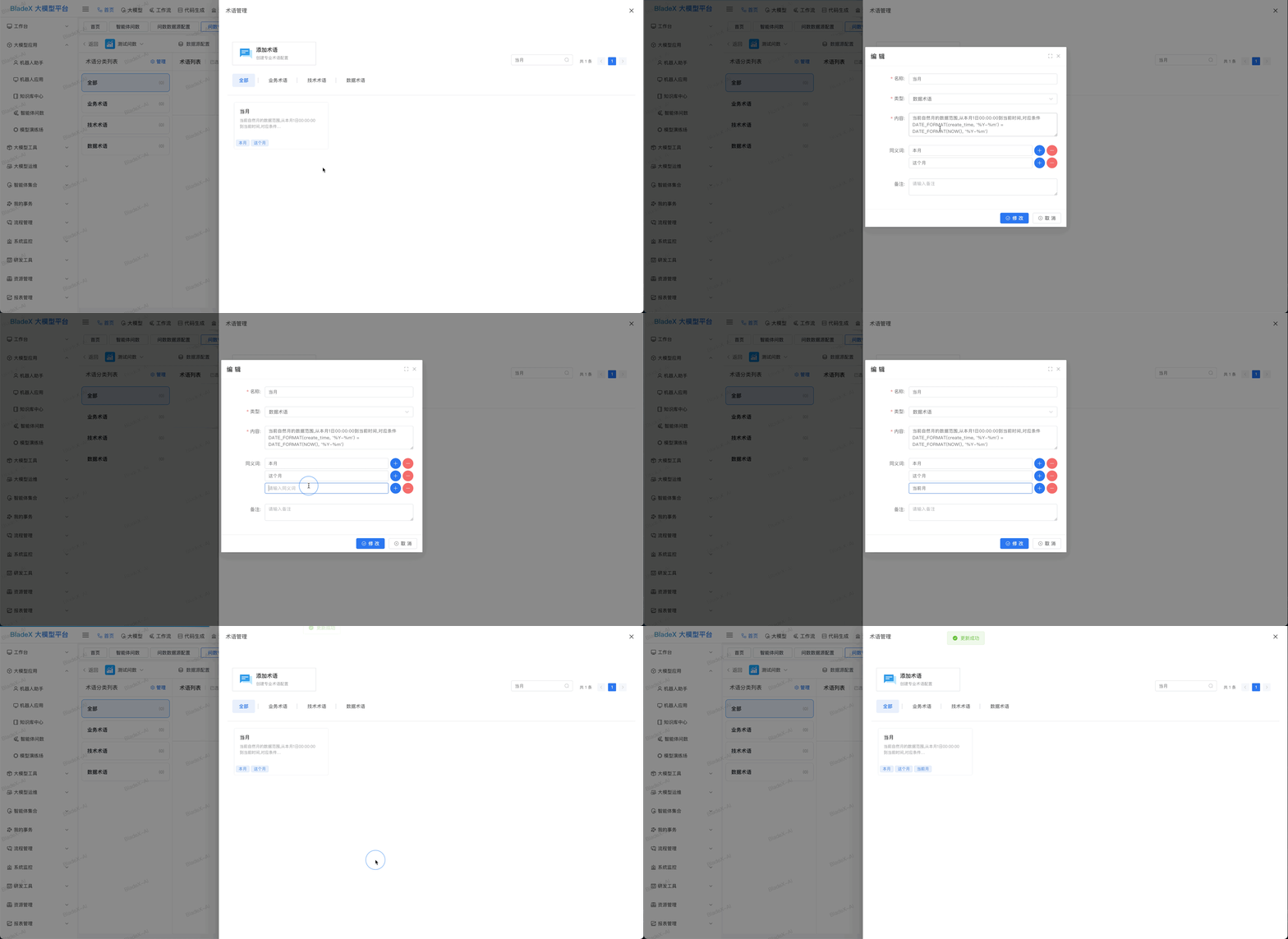
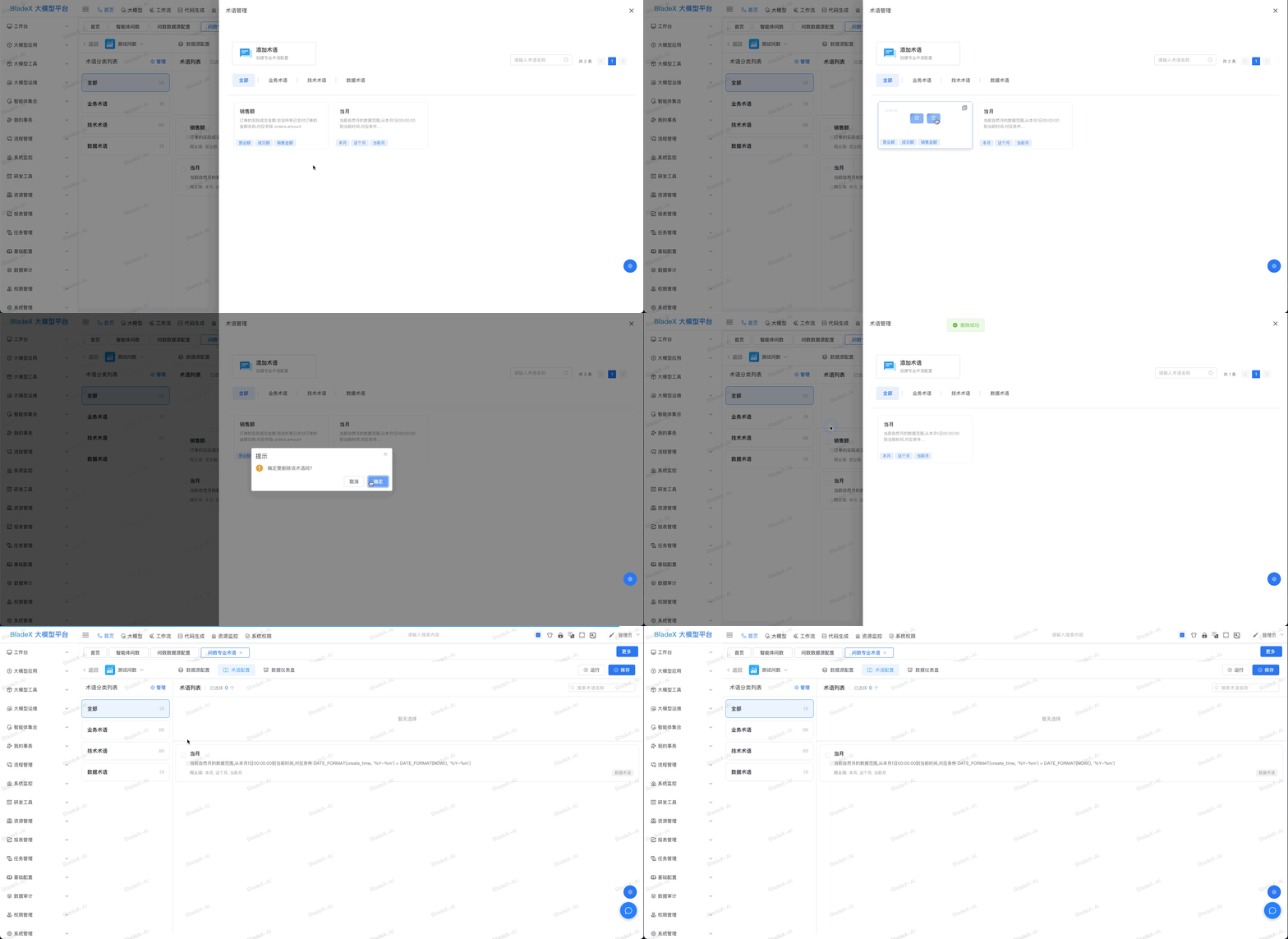
- 在术语列表中,将鼠标悬停在目标术语卡片上,右侧会显示操作按钮。
- 点击【编辑】按钮(铅笔图标),系统弹出编辑对话框并回显当前术语的所有配置信息。
- 在对话框中可查看和修改术语的名称、类型、内容、同义词及备注。
- 修改完成后,点击【确定】保存更改。
修改提示
- 修改术语配置后会立即生效,影响后续的问数结果
- 建议修改后进行测试,确认AI能正确理解
七、删除术语
- 在术语列表中,将鼠标悬停在目标术语卡片上,右侧会显示操作按钮。
- 点击【删除】按钮(垃圾桶图标)。
- 在弹出的确认对话框中,点击【确定】完成删除。
删除警告
- 删除操作不可恢复,请谨慎操作
- 删除术语后,相关问题可能无法被AI正确理解
八、配置术语
完成术语的增删改查后,需要为当前智能体选择关联的术语,只有被选中的术语才会在问数时生效。
1. 界面布局
术语配置页面分为左右两个区域:
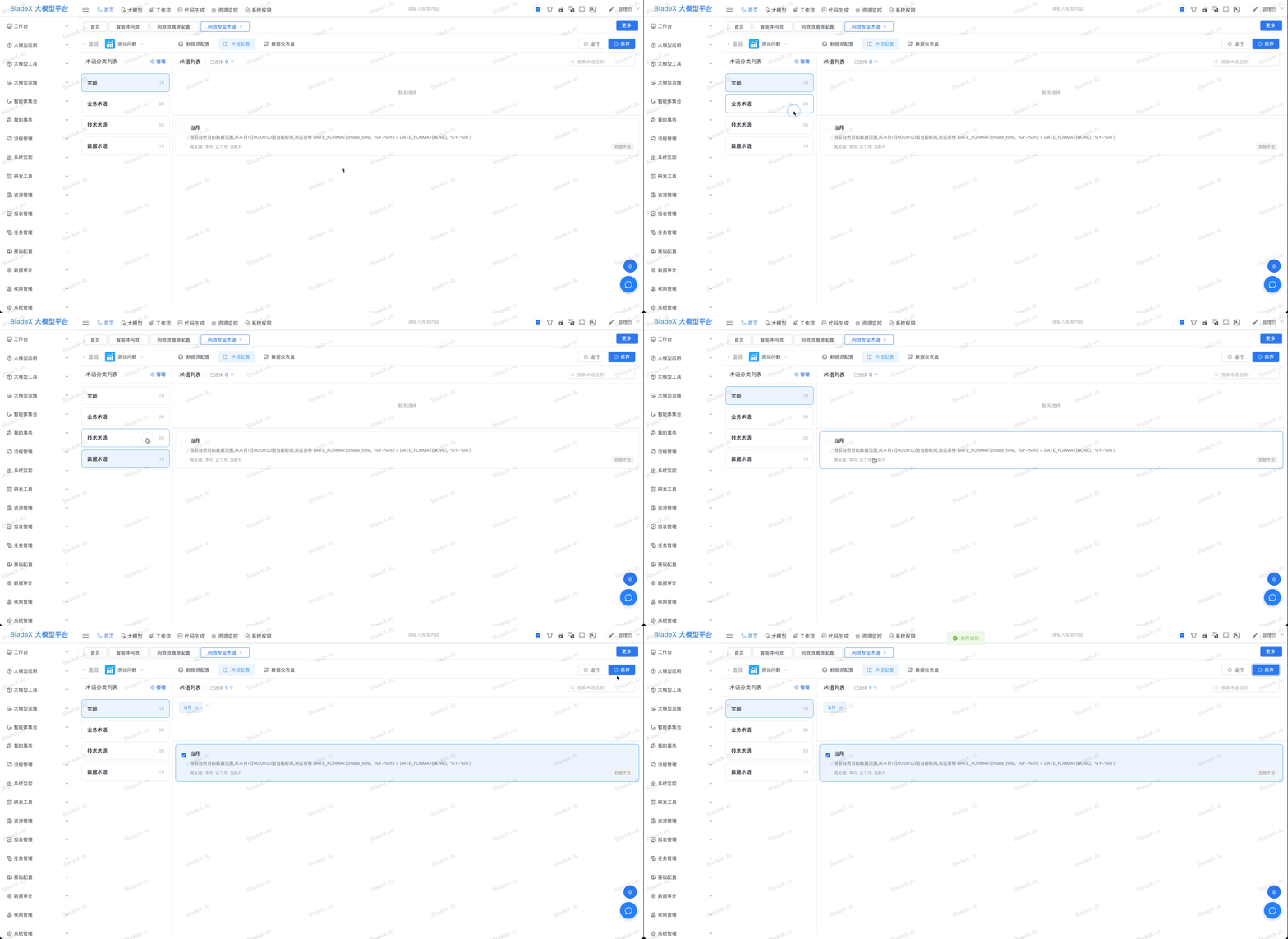
- 左侧区域:术语分类列表,显示【全部】、【业务术语】、【技术术语】、【数据术语】四个分类,每个分类后标注对应的术语数量。
- 右侧区域:术语列表与选择区,顶部显示已选择的术语标签和数量统计,下方为术语卡片列表,每张卡片展示术语名称、内容、同义词和分类标签。
2. 按分类浏览术语
- 点击左侧分类列表中的分类项,右侧列表会自动切换显示该分类下的术语。
- 点击【全部】可查看所有分类的术语。
- 每个分类项后的数字表示该分类下的术语总数。
3. 选择术语
- 在术语列表中,点击目标术语卡片即可选中,卡片会高亮显示并勾选复选框。
- 选中的术语会自动添加到右侧顶部的已选择区域,以标签形式展示。
- 再次点击已选中的术语卡片可取消选择。
- 顶部会实时显示已选择的术语数量。
4. 保存配置
- 完成术语选择后,点击页面右上角的【保存】按钮。
- 系统会将当前选择的术语关联到该智能体,保存成功后立即生效。
配置建议
- 只选择与当前智能体业务场景相关的术语,避免选择过多无关术语影响AI判断
- 配置完成后建议进入问数页面进行测试,验证术语是否正确生效
- 如需新增术语,可点击左侧的【管理】按钮打开术语管理抽屉,新增后返回即可选择