
操作使用-数据源配置
大约 8 分钟datasetappdatasource
操作说明
本文档详细介绍智能体问数的数据源配置操作步骤,包括智能体创建、数据源选择、数据表配置和连接测试等核心功能。数据源配置是使用智能体问数的第一步,只有正确配置数据源后,AI才能准确理解和查询您的业务数据。
一、智能体问数总览
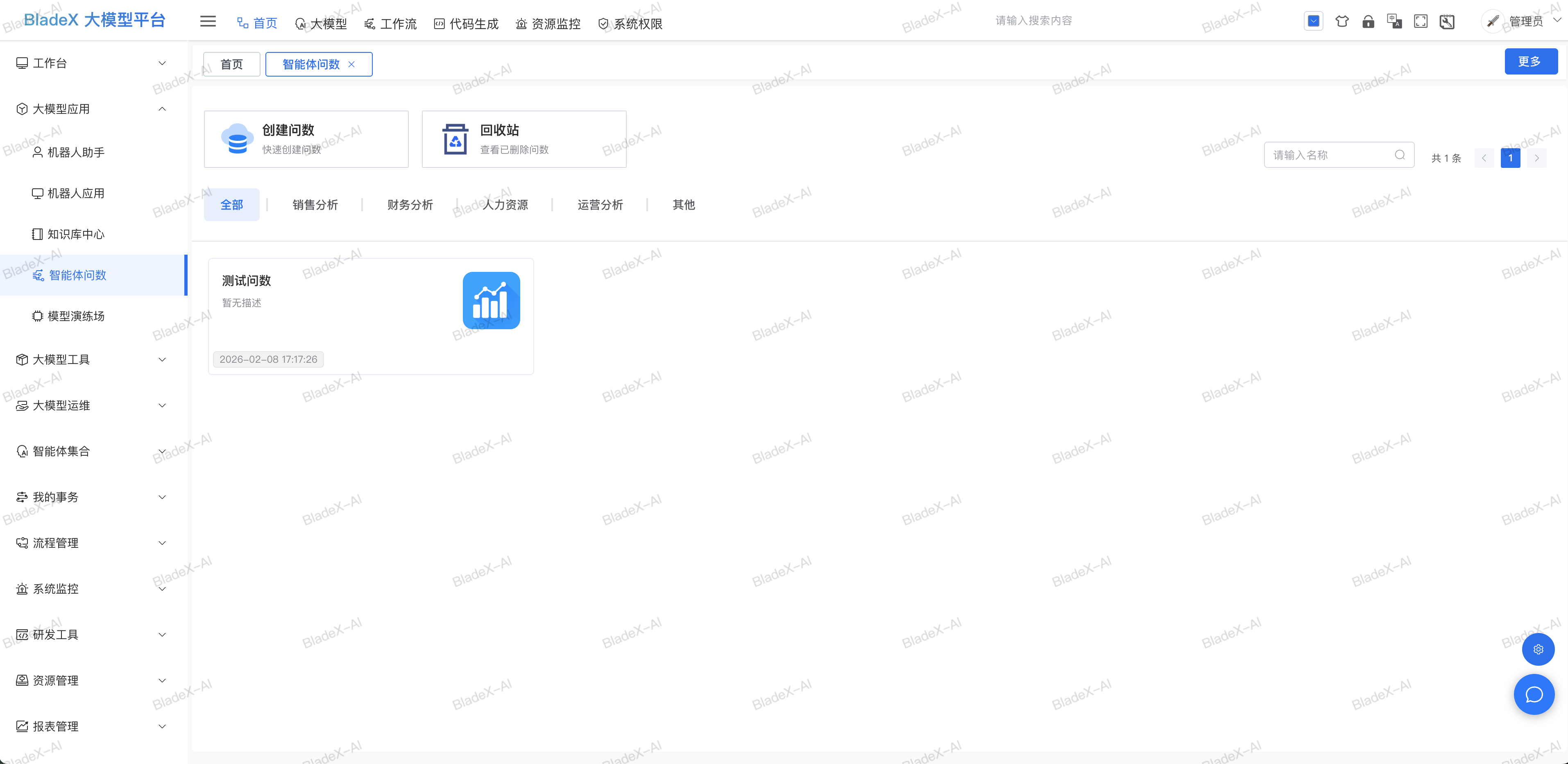
- 登录AI平台,选择【应用工具】>【智能体问数】,进入智能体问数管理页面。
- 页面显示已创建的智能体问数列表,每个卡片显示智能体图标、名称、类型和描述信息。
- 页面顶部提供【创建智能体】按钮,支持快速创建新的智能体问数。
- 每个智能体卡片支持复制、导出、运行、编辑、配置和删除等操作。
二、创建智能体问数
1. 创建空白智能体
- 在智能体问数页面,点击页面顶部的【创建智能体】按钮。
- 在弹出的创建表单中填写智能体信息:
- 智能体图标:上传智能体的标识图标(可选)
- 智能体名称:输入智能体的名称,建议使用有意义的命名
- 类型:选择智能体类型(销售分析、财务分析、人力资源、运营分析、其他)
- AI模型:选择用于智能问数的大语言模型
- 是否启用:设置智能体的启用状态
- 描述:输入智能体的功能描述,不超过200个字符
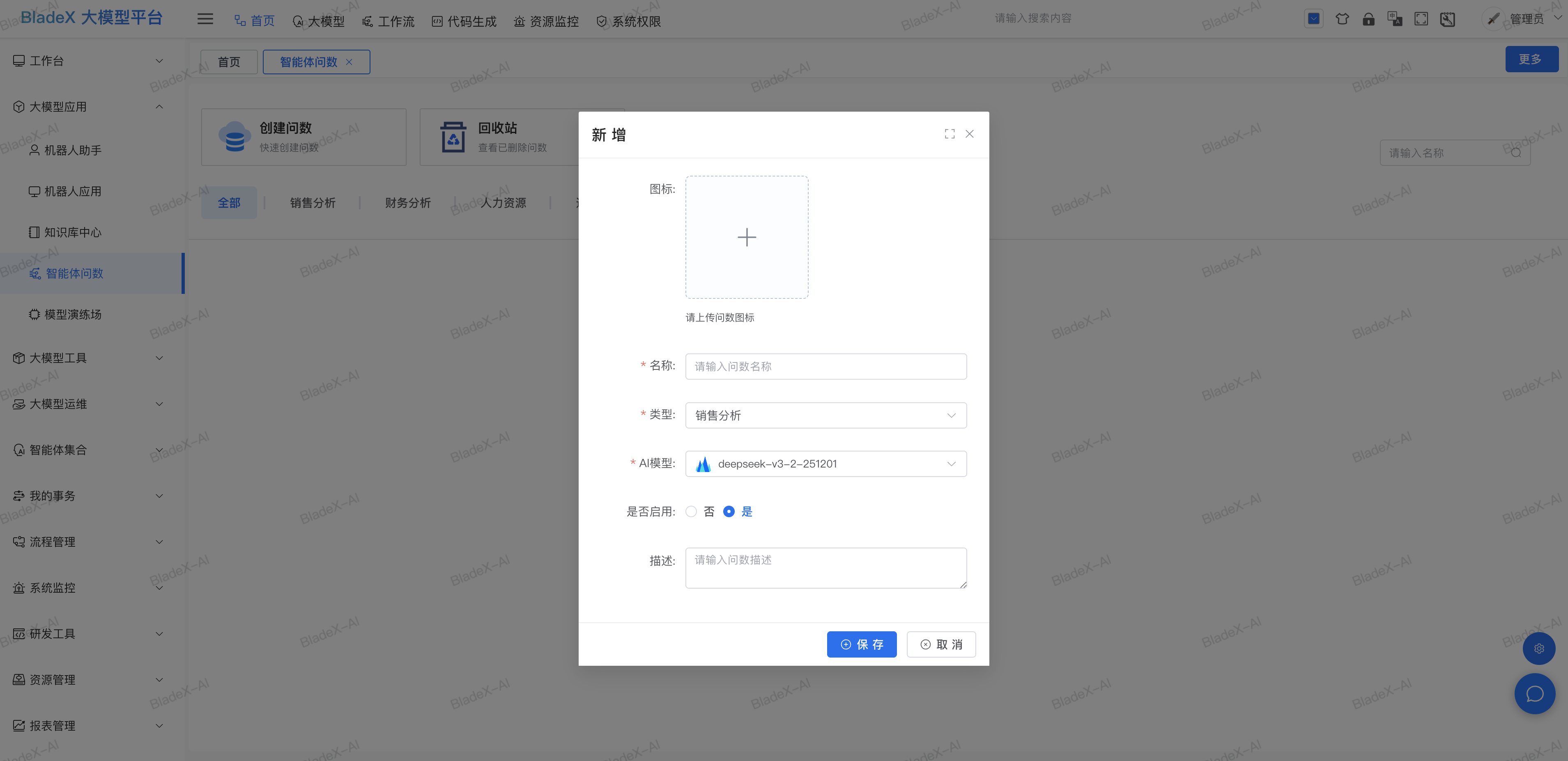
- 点击【确定】保存智能体,系统会自动跳转到智能体配置页面。
创建建议
- 智能体名称建议与业务场景相关,如"销售数据分析"、"财务报表查询"等
- 类型选择有助于系统进行智能推荐和优化
- AI模型建议选择推理能力强、支持结构化输出的模型
- 创建后可随时在编辑中修改基础信息
三、编辑智能体信息
- 在智能体卡片的操作菜单中,点击【编辑】按钮(铅笔图标)。
- 在弹出的编辑表单中修改智能体信息:
- 更新智能体图标
- 修改智能体名称
- 调整智能体类型
- 切换AI模型
- 变更启用状态
- 更新智能体描述
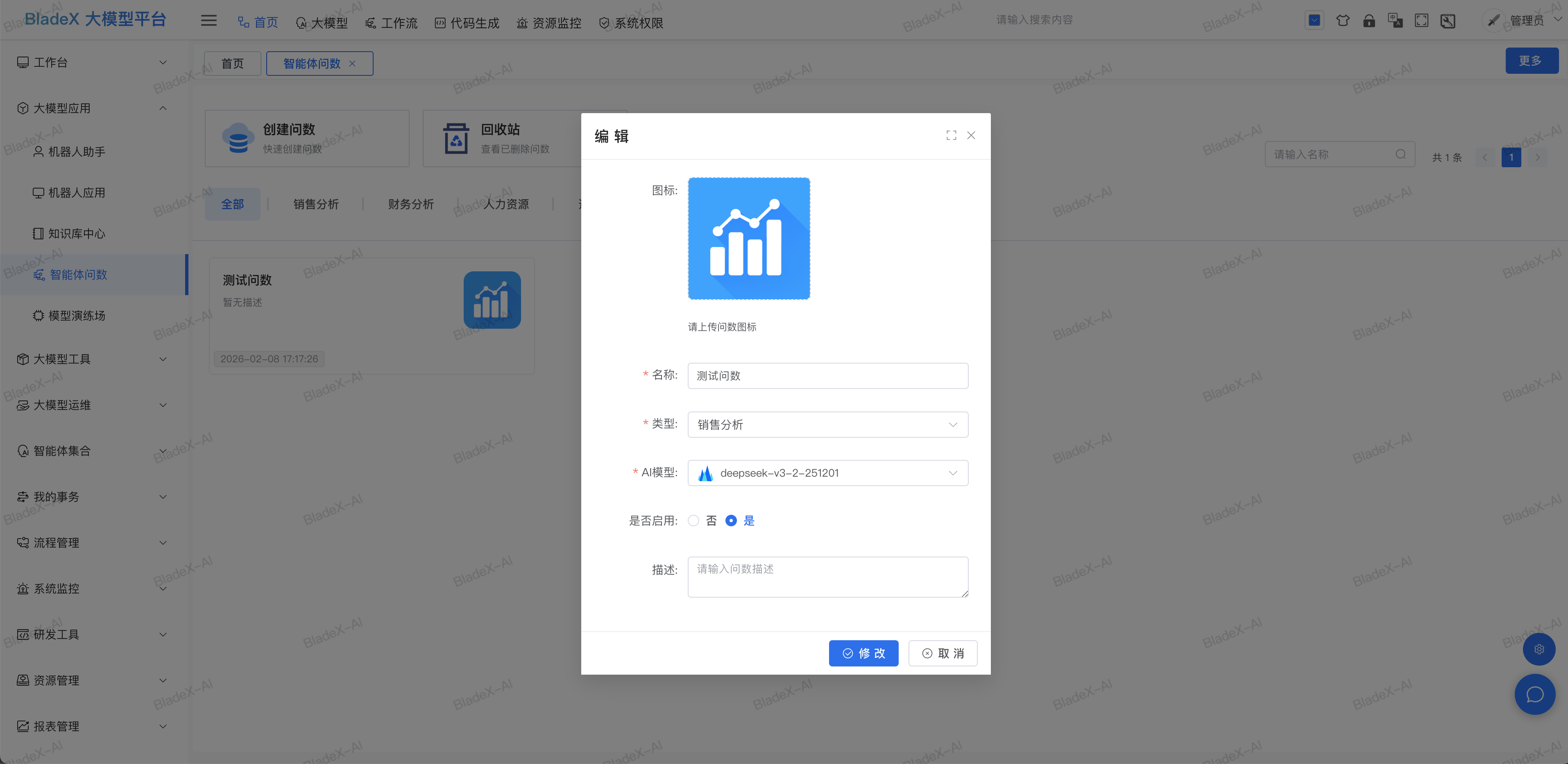
- 点击【确定】保存修改。
编辑提示
- 智能体名称和描述的修改会立即生效
- 切换AI模型可能影响问数的准确性,建议充分测试
- 禁用状态的智能体无法被用户访问和使用
- 修改类型有助于系统提供更精准的问题推荐
四、进入数据源配置
- 在智能体卡片的操作菜单中,点击【配置】按钮(设置图标)。
- 系统会跳转到智能体的详细配置页面。
- 页面顶部显示智能体名称和三个配置标签:
- 数据源配置:选择数据库和数据表
- 术语配置:配置业务术语词典
- 数据仪表盘:运行和测试智能问数
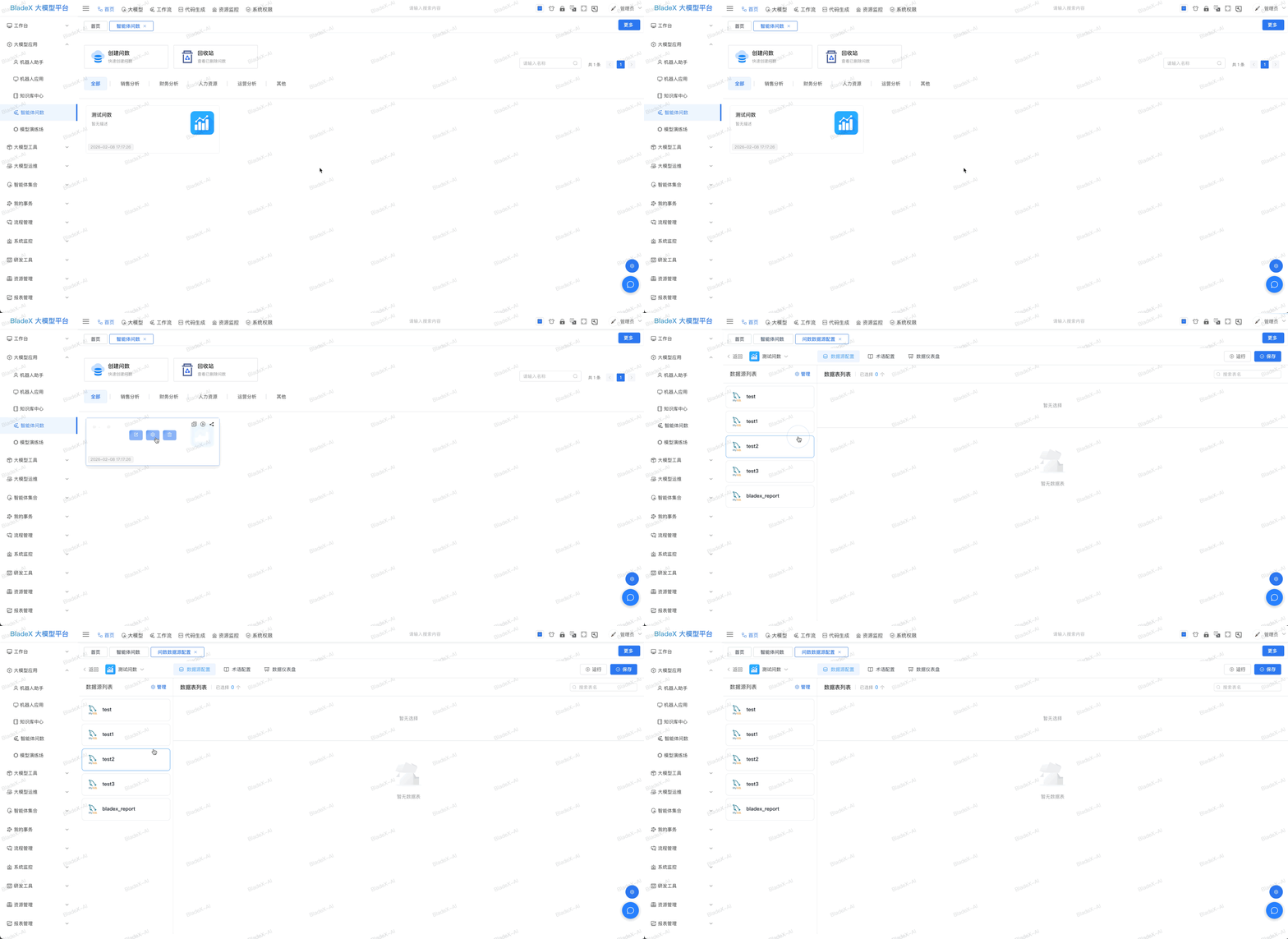
- 默认进入【数据源配置】页面,开始配置数据源。
五、数据源配置界面详情
1. 配置界面布局
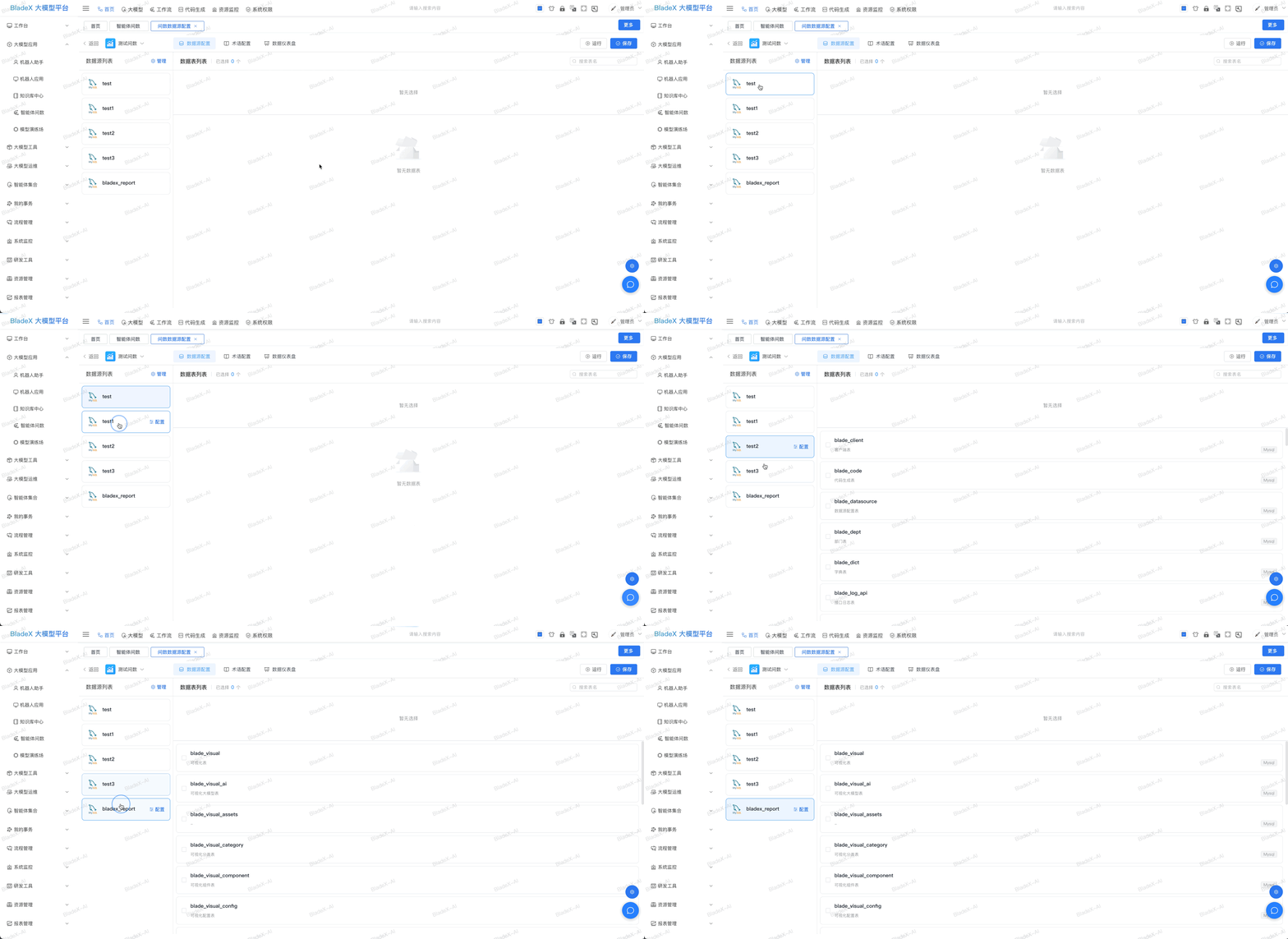
数据源配置页面分为左右两个主要区域:
- 左侧区域:数据源列表管理区
- 显示所有可用的数据源
- 支持数据源的选择和管理
- 提供数据源管理入口
- 右侧区域:数据表选择区
- 显示选中数据源的所有数据表
- 支持多表选择
- 显示已选择的数据表列表
- 提供表名搜索功能
2. 数据源列表说明
左侧数据源列表显示以下信息:
- 数据源图标:根据数据库类型显示对应图标
- 数据源名称:数据库连接的名称
- 数据源备注:数据库的备注说明
- 配置按钮:选中数据源后可点击进行结构配置
六、添加和管理数据源
1. 打开数据源管理
- 在数据源列表区域,点击右上角的【管理】按钮。
- 系统会打开数据源管理抽屉,显示完整的数据源管理界面。
2. 创建新数据源
- 在数据源管理界面,点击【新增】按钮。
- 填写数据源配置信息:
- 数据源名称:输入便于识别的名称
- 数据库类型:选择数据库类型(MySQL、PostgreSQL、Oracle、SQL Server、StarRocks)
- 主机地址:输入数据库服务器地址
- 端口:输入数据库端口号
- 数据库名:输入要连接的数据库名称
- 用户名:输入数据库用户名
- 密码:输入数据库密码
- 备注:添加数据源的说明信息
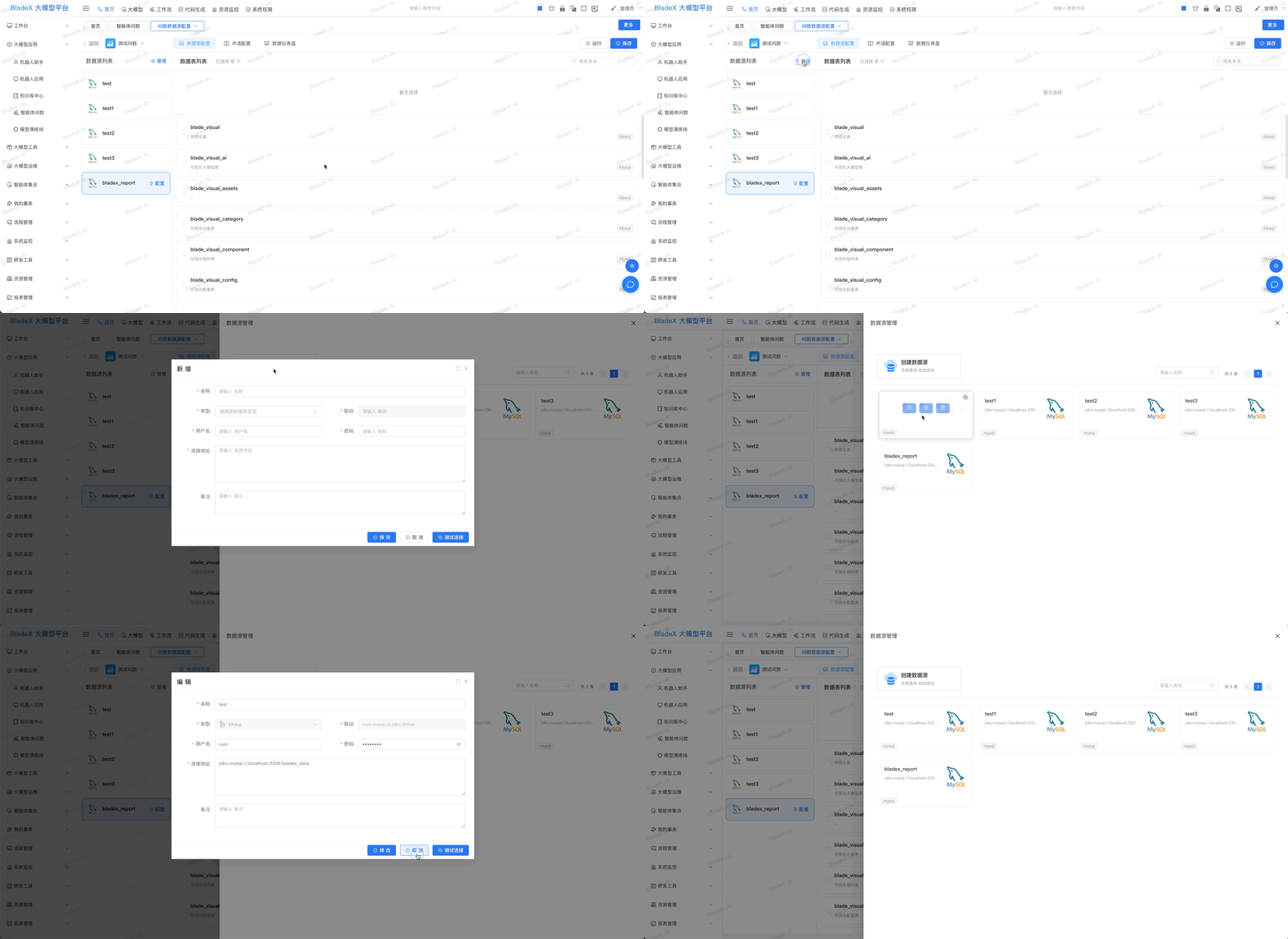
- 点击【测试连接】按钮,验证数据库连接是否正常。
- 测试通过后,点击【确定】保存数据源配置。
连接注意事项
- 确保数据库服务器允许当前服务器IP访问
- 检查数据库用户是否有足够的查询权限
- 建议使用只读账号,避免数据误操作风险
- 密码信息会加密存储,确保数据安全
3. 配置数据源结构
- 数据源创建成功后,需要配置数据源结构信息。
- 在数据源列表中选中新创建的数据源。
- 点击数据源的【配置】按钮,跳转到数据源结构配置页面。
- 在结构配置页面:
- 系统会自动读取数据库的表结构信息
- 显示所有数据表的名称、字段、注释等信息
- 可以编辑表和字段的业务名称
- 添加表和字段的业务说明
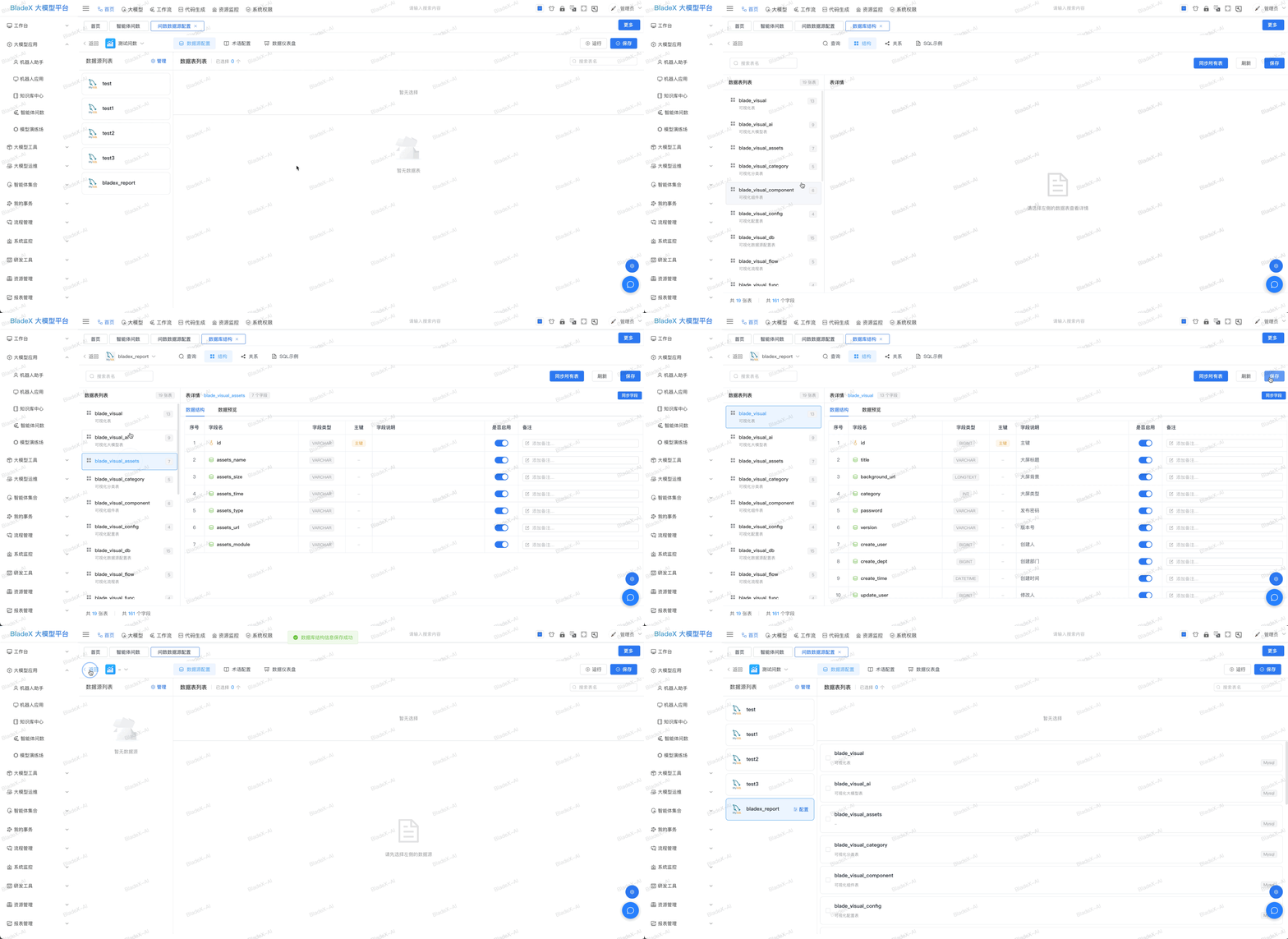
- 完善结构信息后,点击【保存】保存配置。
结构配置建议
- 为重要字段添加清晰的业务说明,帮助AI理解字段含义
- 使用业务术语作为字段的别名,提高AI理解准确度
- 对于外键关联关系,建议添加说明便于AI理解表关系
- 定期更新结构配置,保持与数据库实际结构同步
七、选择数据源
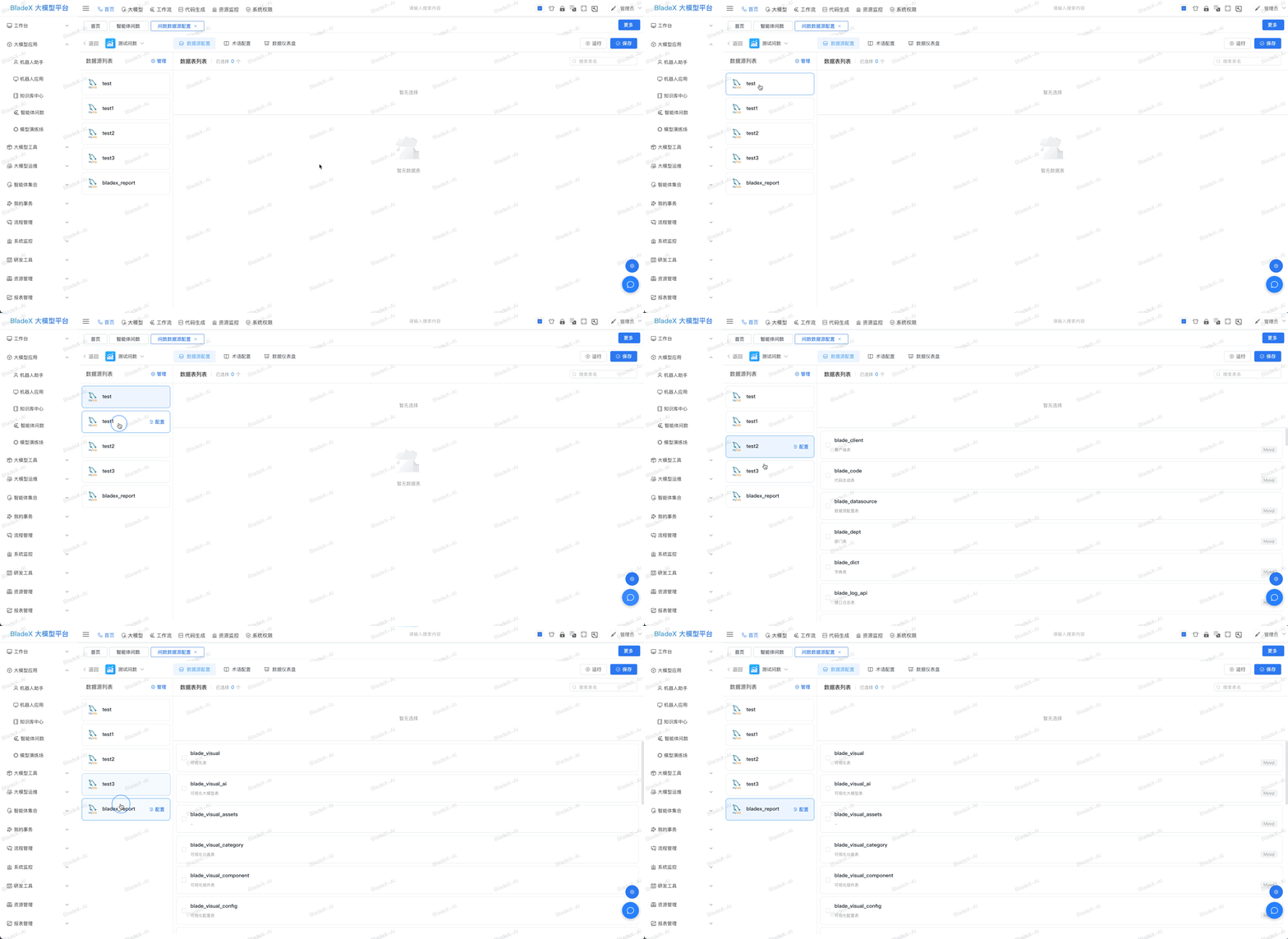
- 配置完数据源后,返回智能体的数据源配置页面。
- 在左侧数据源列表中,点击需要使用的数据源。
- 数据源会高亮显示为选中状态。
- 如果数据源未配置结构,系统会提示前往配置。
结构配置提示
如果选中的数据源没有配置结构信息,系统会弹出确认框:
- 点击【确定】:跳转到数据源结构配置页面
- 点击【取消】:停留在当前页面,选择其他数据源
八、选择数据表
1. 查看数据表列表
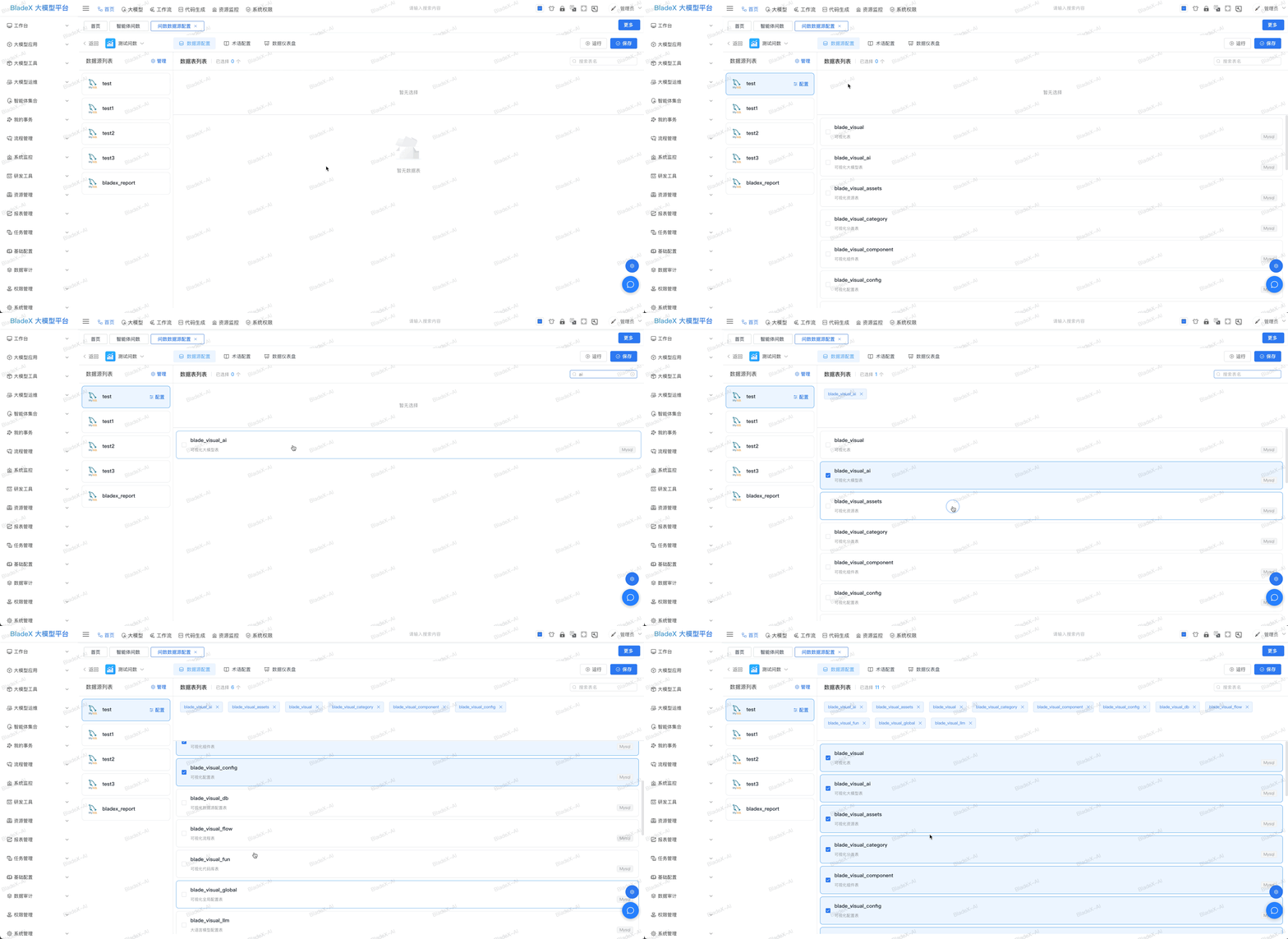
- 选择数据源后,右侧区域会显示该数据源的所有数据表。
- 每个数据表卡片显示以下信息:
- 数据表名称
- 数据表注释说明
- 数据库类型标签
- 选择状态复选框
2. 选择数据表
- 浏览数据表列表,了解各表的用途。
- 点击需要用于智能问数的数据表卡片。
- 选中的数据表会高亮显示,复选框被勾选。
- 选中的数据表会自动添加到顶部的"已选择"区域。
3. 搜索数据表
- 当数据表较多时,可使用右上角的搜索框。
- 输入表名关键字或注释关键字进行搜索。
- 列表会实时过滤显示匹配的数据表。
4. 管理已选数据表
- 顶部区域显示所有已选择的数据表标签。
- 点击标签右侧的关闭按钮可移除该数据表。
- 已选数量会实时更新显示。
数据表选择建议
- 只选择智能问数真正需要的数据表,避免选择过多
- 优先选择包含关键业务数据的主表
- 如需关联查询,确保选择相关联的表
- 定期审查已选表,移除不再需要的表
九、保存数据源配置
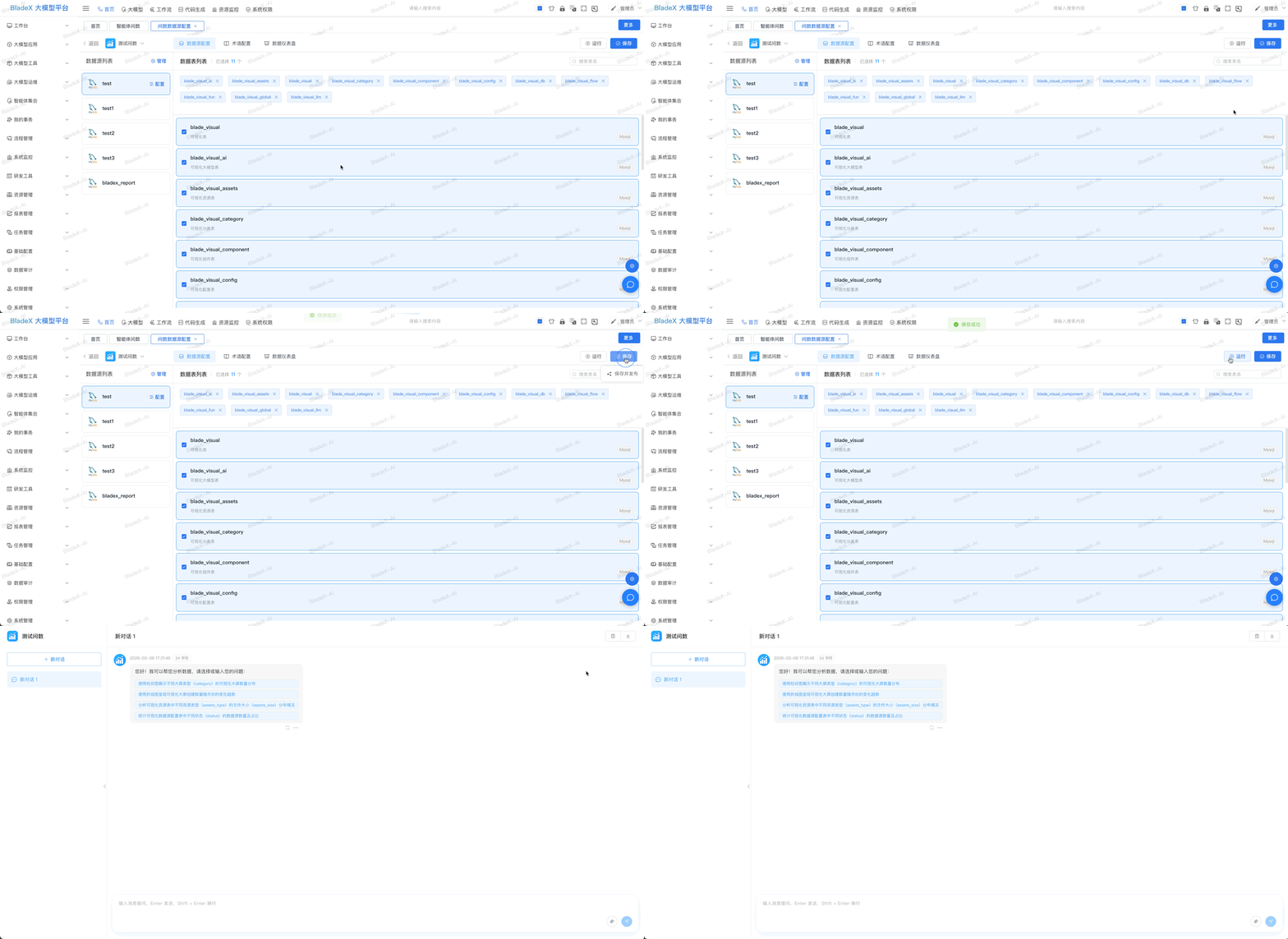
- 完成数据源和数据表的选择后,点击页面右上角的【保存】按钮。
- 系统会验证配置的完整性:
- 是否已选择数据源
- 是否已选择至少一个数据表
- 验证通过后,配置会立即保存并生效。
- 保存成功后,可以点击【运行】按钮测试智能问数功能。
保存提示
- 保存前请仔细检查选择的数据源和数据表是否正确
- 保存后配置会立即生效,影响智能问数的查询范围
- 如果保存失败,请检查网络连接和权限设置
- 建议保存后进行测试,确认配置正确