AI助手
大约 3 分钟智能应用操作指南
功能概述
AI助手提供通用对话入口,支持历史会话、文件附件以及文本、图表、图片和编排等输出模式,从 智能应用 → AI助手 进入。不同模式依赖相应模型或业务能力。
1. 新建会话并选择模型
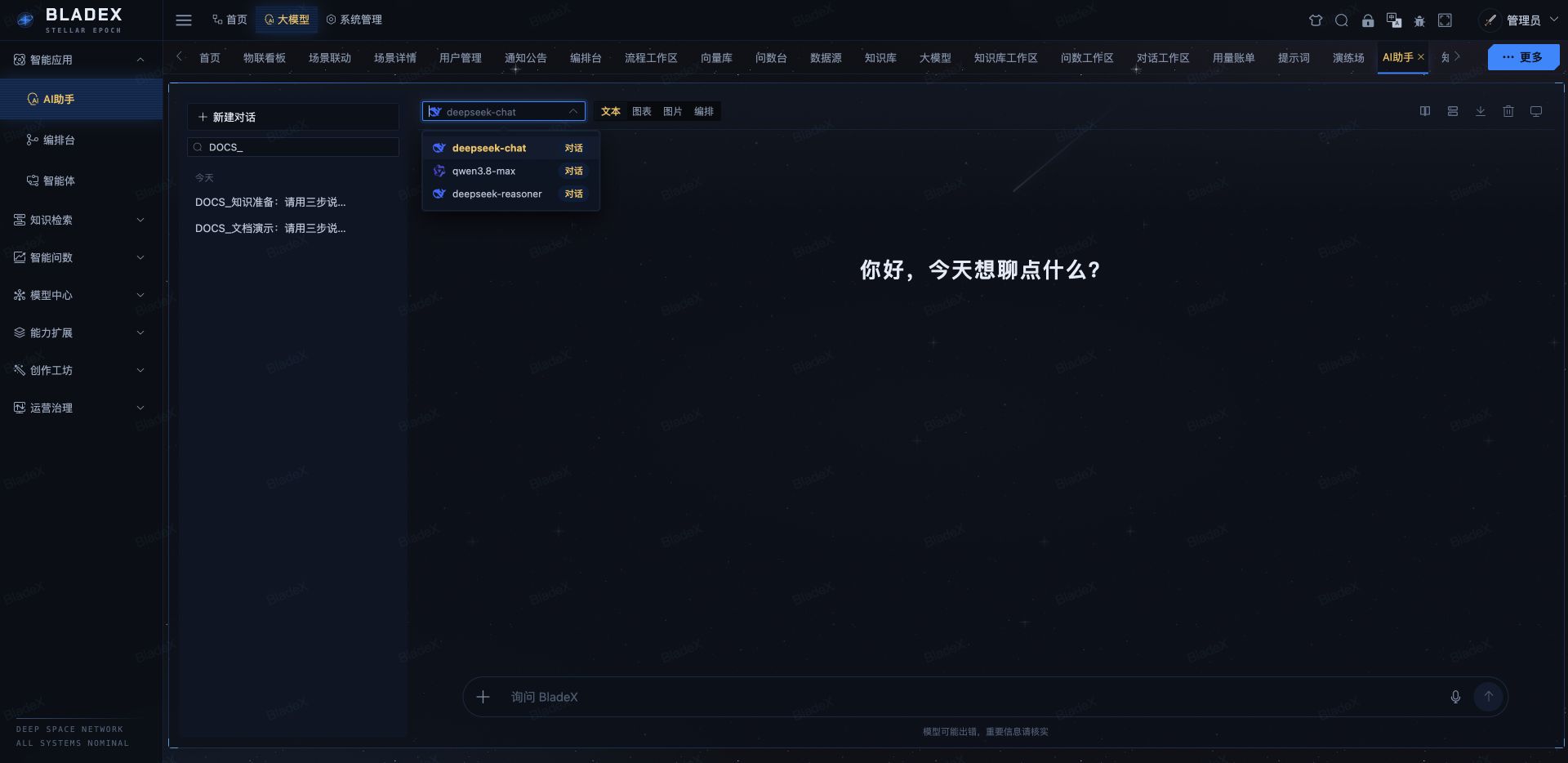
打开 智能应用 → AI助手,点击 新建对话,选择可用模型。以下示例使用 deepseek-chat 的文本模式。
2. 发送与管理回答
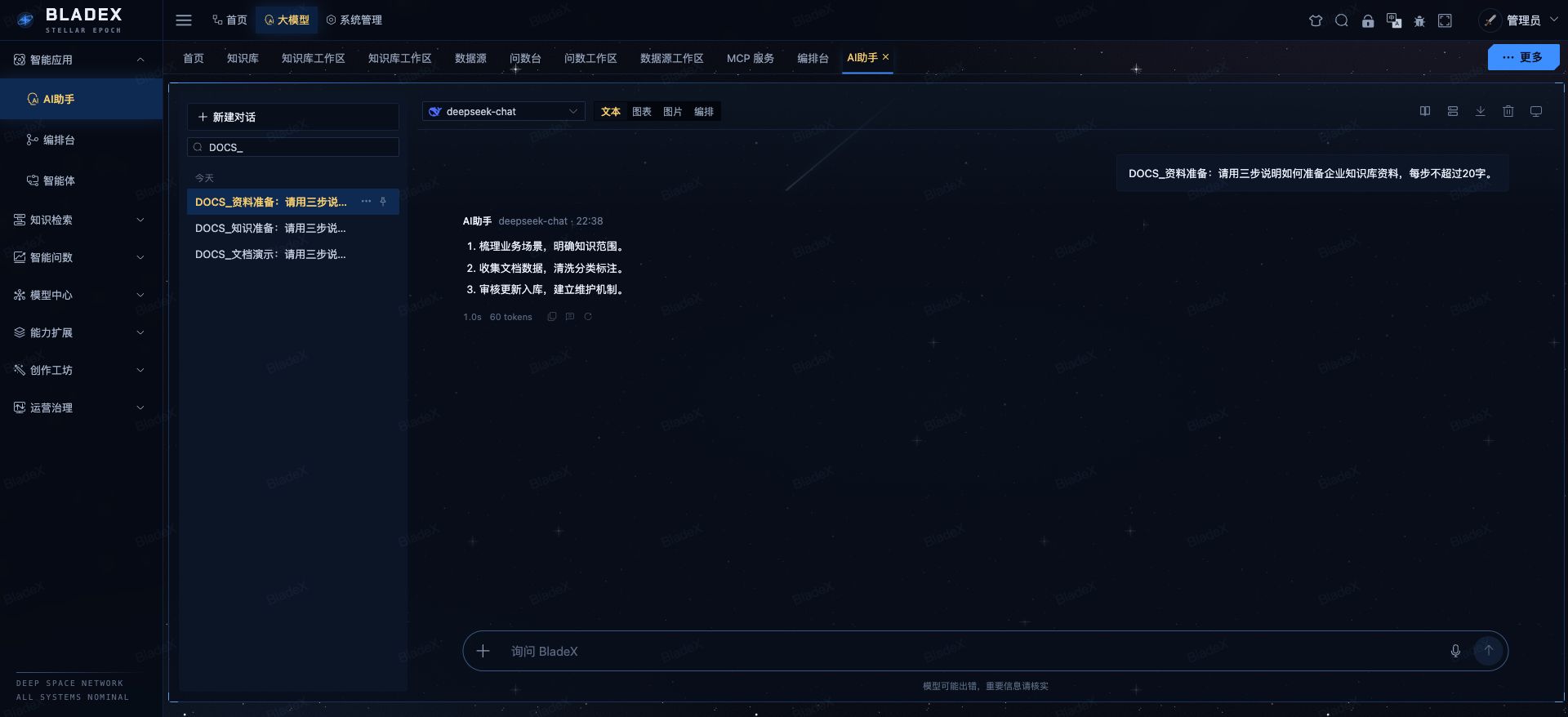
输入问题后点击 发送。生成期间可停止;完成后可复制、引用或重新生成。需要控制回答长度、形式和资料范围时,直接在问题中写明要求。
| 输出模式 | 使用场景 | 主要前提 |
|---|---|---|
| 文本 | 日常问答、归纳与写作 | 可用对话模型 |
| 图表 | 根据描述或数据形成图表 | 对话模型与有效数据 |
| 图片 | 图片生成任务 | 可用图片模型 |
| 编排 | 进入可执行任务的编排交互 | 相关应用与模型配置 |
选择模式前,先完成该模式所需的模型或外部服务配置。
3. 上传资料
点击 添加文件与工具 → 上传文件。文本附件支持 .txt 和 .md;图片不超过 5 MB,并需要所选模型支持视觉输入。
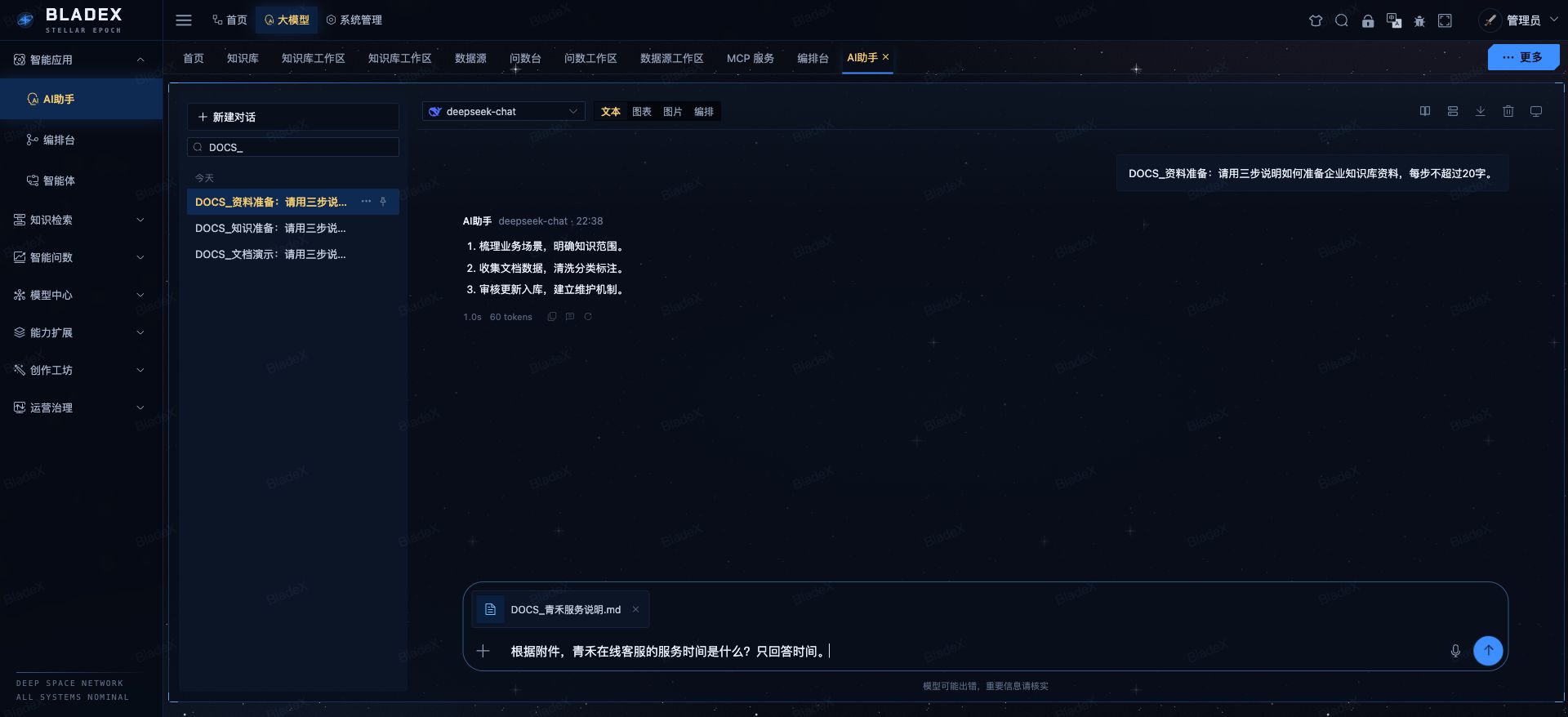
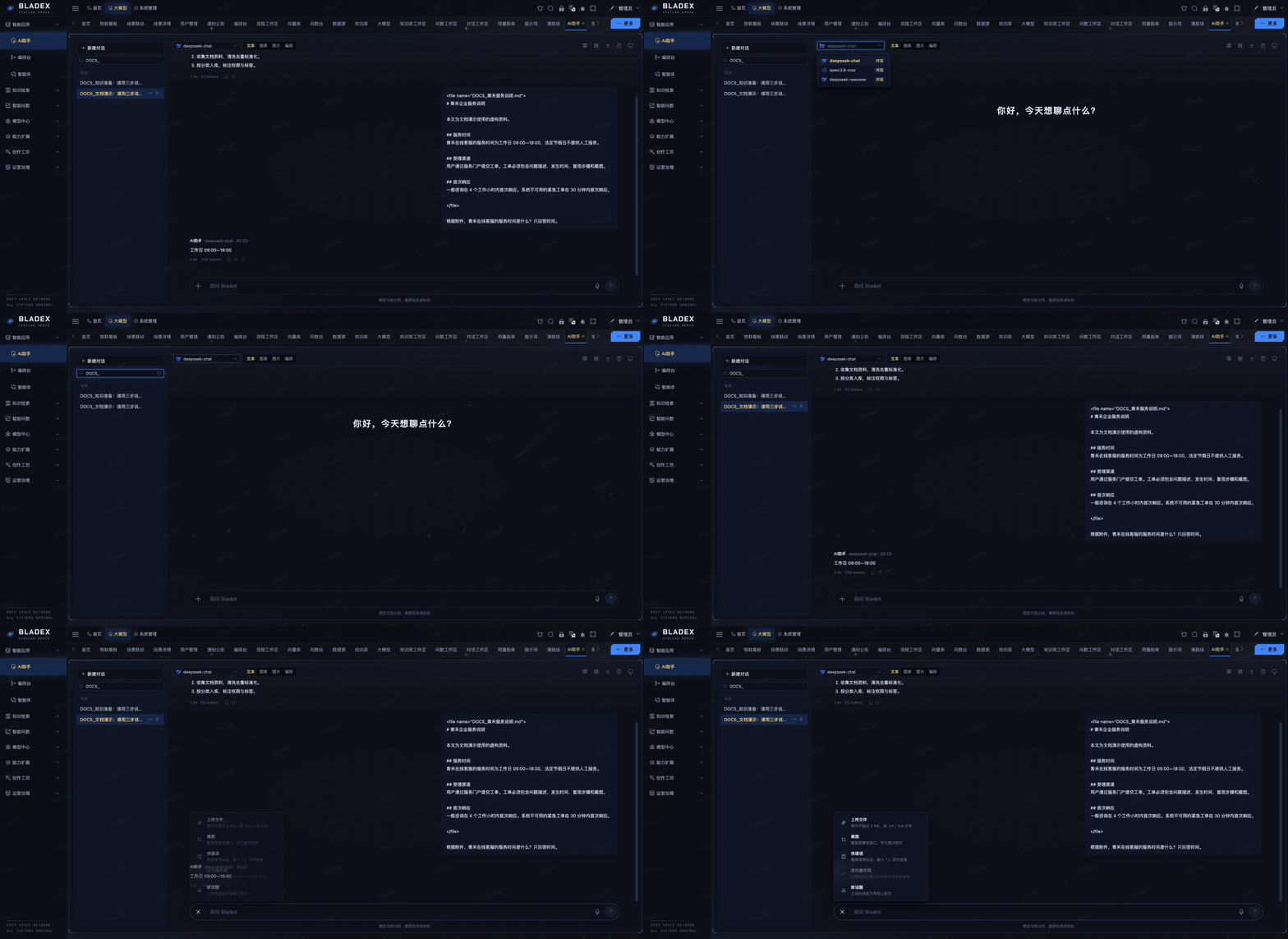
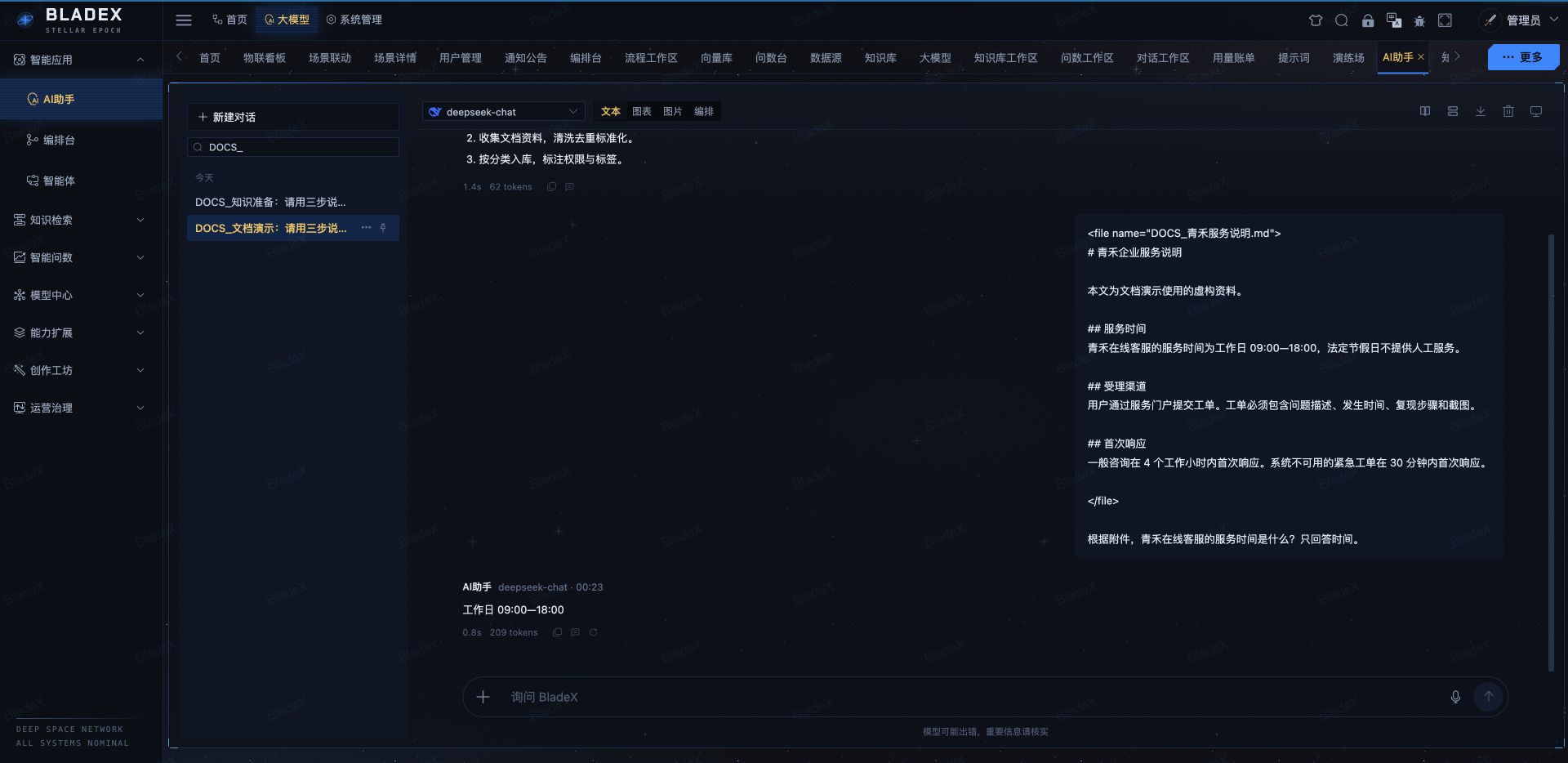
示例中上传虚构的青禾服务说明,再询问在线客服的服务时间,回答为“工作日 09:00—18:00”,与资料一致。
附件与知识库
附件只用于当前对话输入。需要持续维护、分段检索和出处管理的资料,导入知识库管理,见 知识库配置。
4. 查找历史与开启新话题
左侧按时间分组展示会话,可搜索标题、切换记录及置顶。新任务使用 新建对话;工具菜单中的 新话题 让后续消息不再携带之前的上下文。

5. 使用输入工具
添加文件与工具 还提供截图、快捷语和提示词优化。截图需要浏览器授权选择屏幕或窗口;提示词优化需要先输入文字,并会调用模型。语音输入需要浏览器录音权限与可用的识别能力。
图片生成、语音输入和外部工具调用,需先完成相应模型或服务的配置。希望固定提示词、知识和功能并交付给用户时,使用 对话编排。
查看模型选择、会话搜索与附件问答演示