
对话编排
大约 4 分钟智能应用操作指南
功能概述
对话编排由提示词、模型、知识与工具组成问答应用,并单独配置会话记忆,在 智能应用 → 编排台 中新增。以下示例创建 DOCS_服务问答助手,完成连续问答、上下文记忆与发布运行。
前置条件
使用具备应用新增、编辑和发布权限的账号,并准备一个可用的对话模型。
1. 创建应用
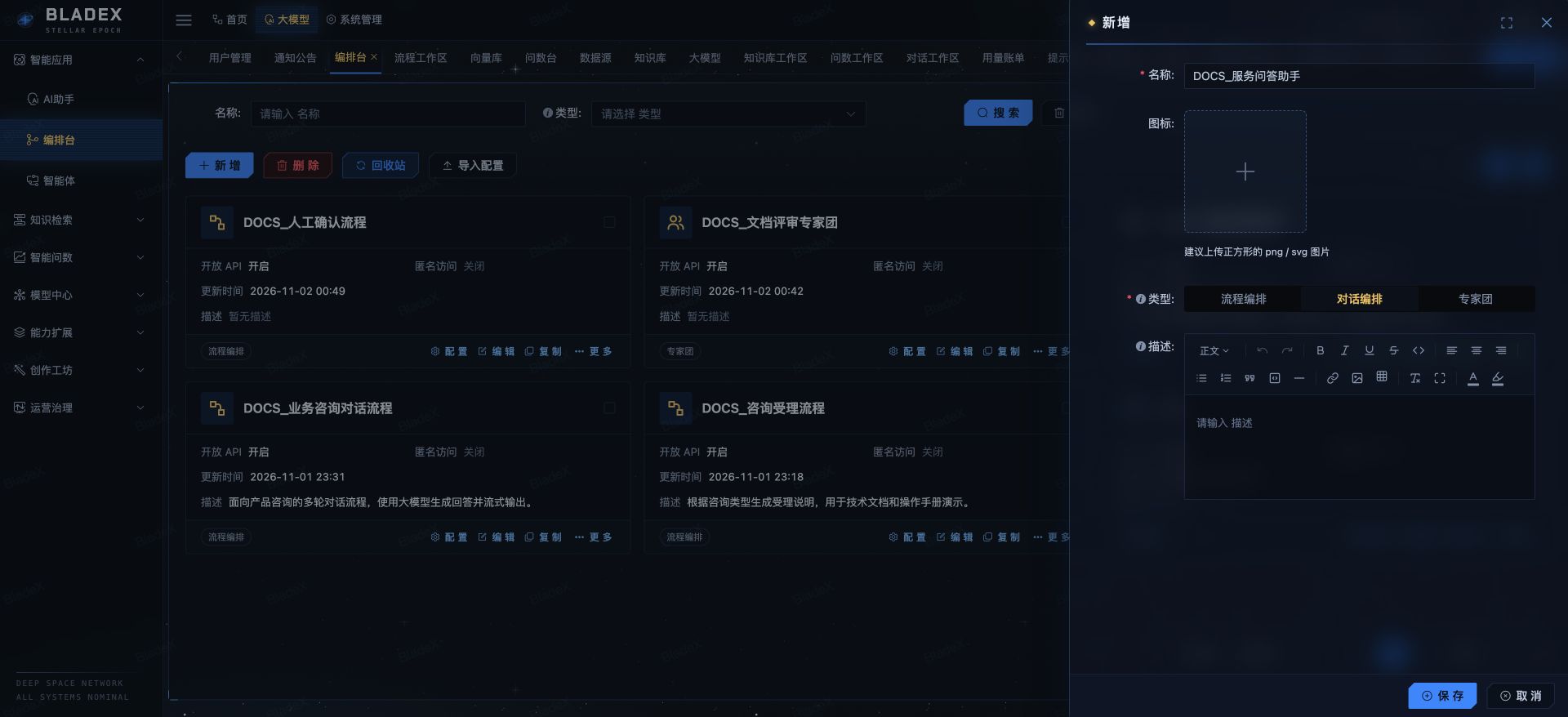
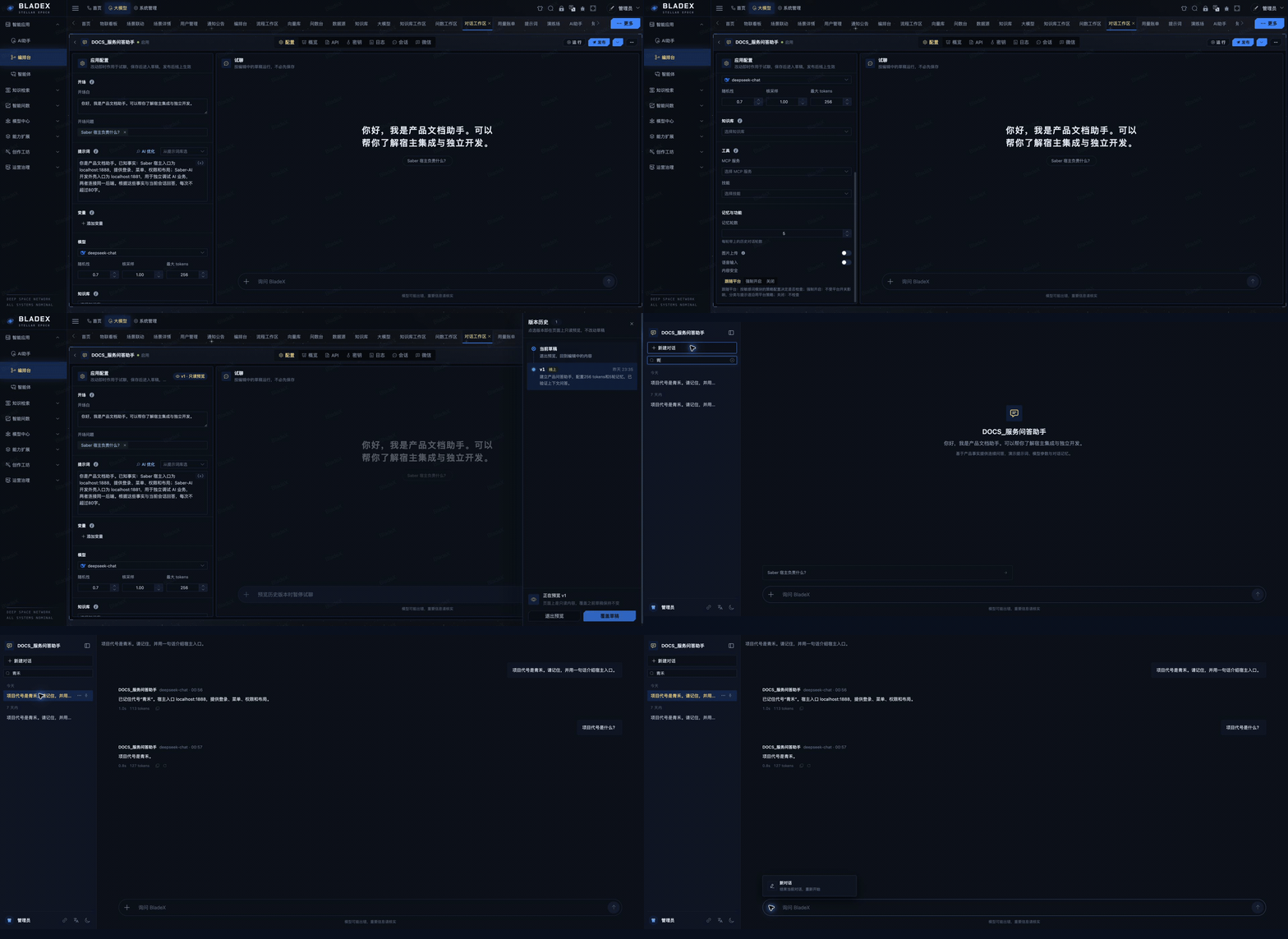
进入 智能应用 → 编排台,点击 新增。名称填写 DOCS_服务问答助手,类型选择 对话编排,保存后进入对话工作区。
2. 设置开场与提示词
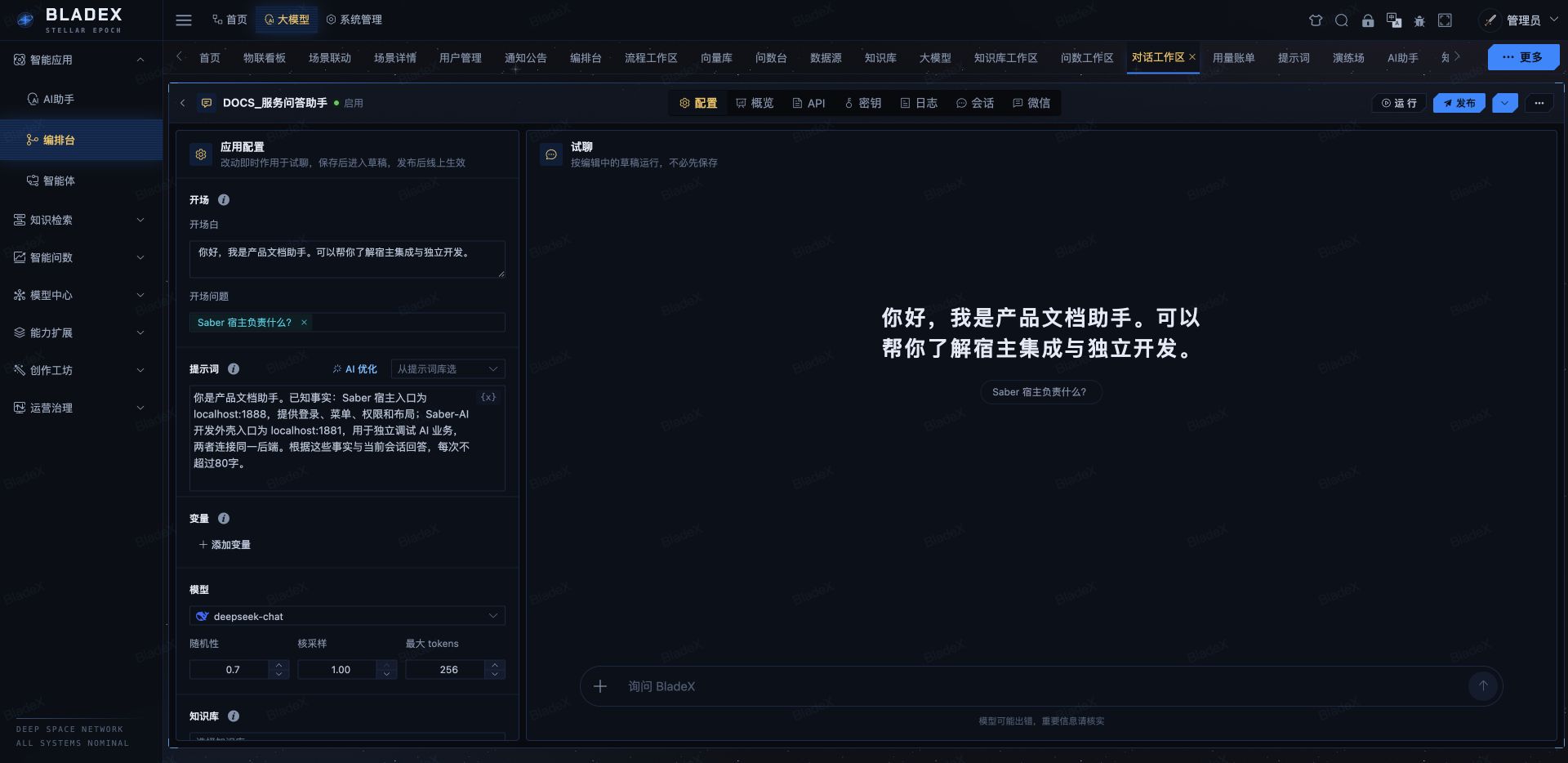
开场白用于欢迎区;开场问题提供可直接点击的提问。提示词定义角色、资料与回答要求。
示例开场白为「你好,我是产品文档助手。可以帮你了解宿主集成与独立开发。」,开场问题为「Saber 宿主负责什么?」。提示词围绕平台的两个访问入口提供事实(端口为本地开发环境的默认值):
你是产品文档助手。
Saber 宿主入口为 localhost:1888,提供登录、菜单、权限和布局。
Saber-AI 开发外壳入口为 localhost:1881,用于独立调试 AI 业务。
两者连接同一后端。根据这些事实与当前会话回答,每次不超过80字。
选择模型并设置参数,示例使用 deepseek-chat,最大 tokens 为 256。需要在提示词中引用业务变量时,先在“变量”区域声明,再通过选择器插入。
3. 配置记忆与可选能力
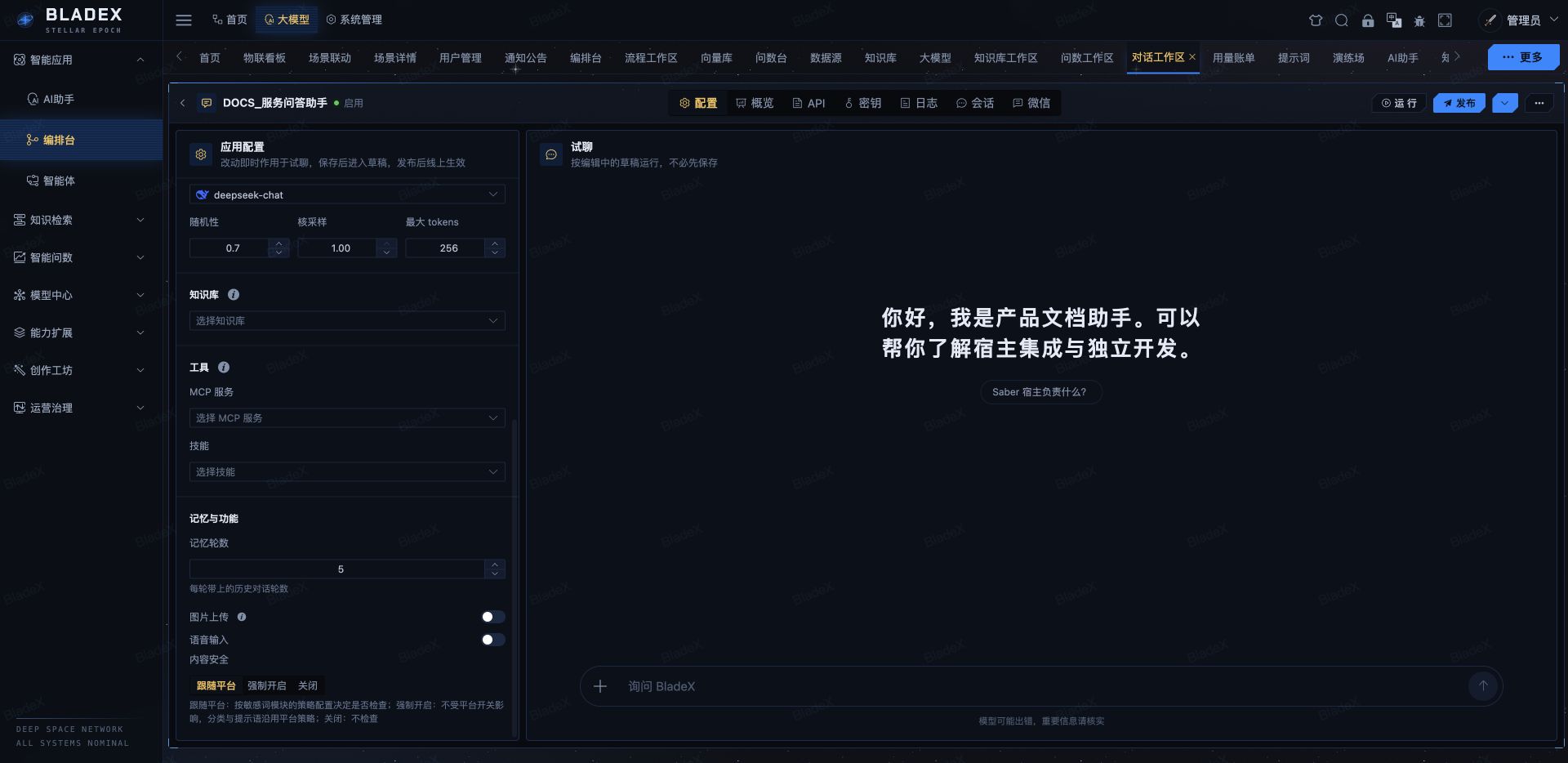
在 记忆与功能 中将记忆轮数设为 5。每轮请求会带上该范围内的历史交互。
知识库、MCP 服务和技能按任务绑定,示例中不绑定。图片上传、语音输入按所用模型和环境能力开启。
4. 试聊并核对上下文
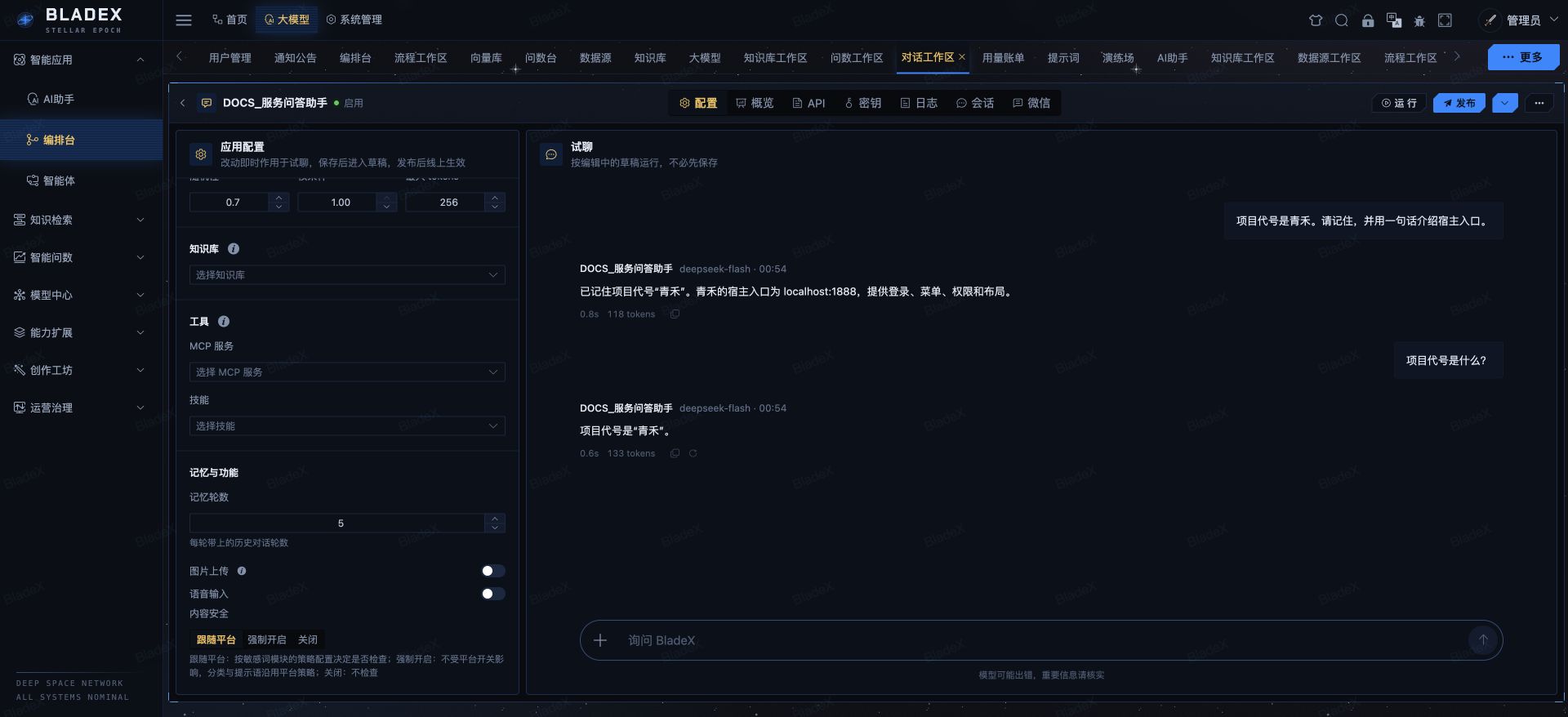
在右侧试聊区依次发送:
项目代号是青禾。请记住,并用一句话介绍宿主入口。项目代号是什么?第二轮没有再次提供代号,回答从当前会话中取得“青禾”。同时核对宿主入口的地址和职责与提示词中的事实一致。回答上方显示供应商返回的模型名称,可能与配置的模型标识不同。
5. 发布并在运行页验证
点击顶部 发布,填写版本说明并确认。随后点击发布左侧的 运行,打开发布运行页。
在新会话中重复上述两轮问题,开场、模型参数和记忆行为与试聊一致。
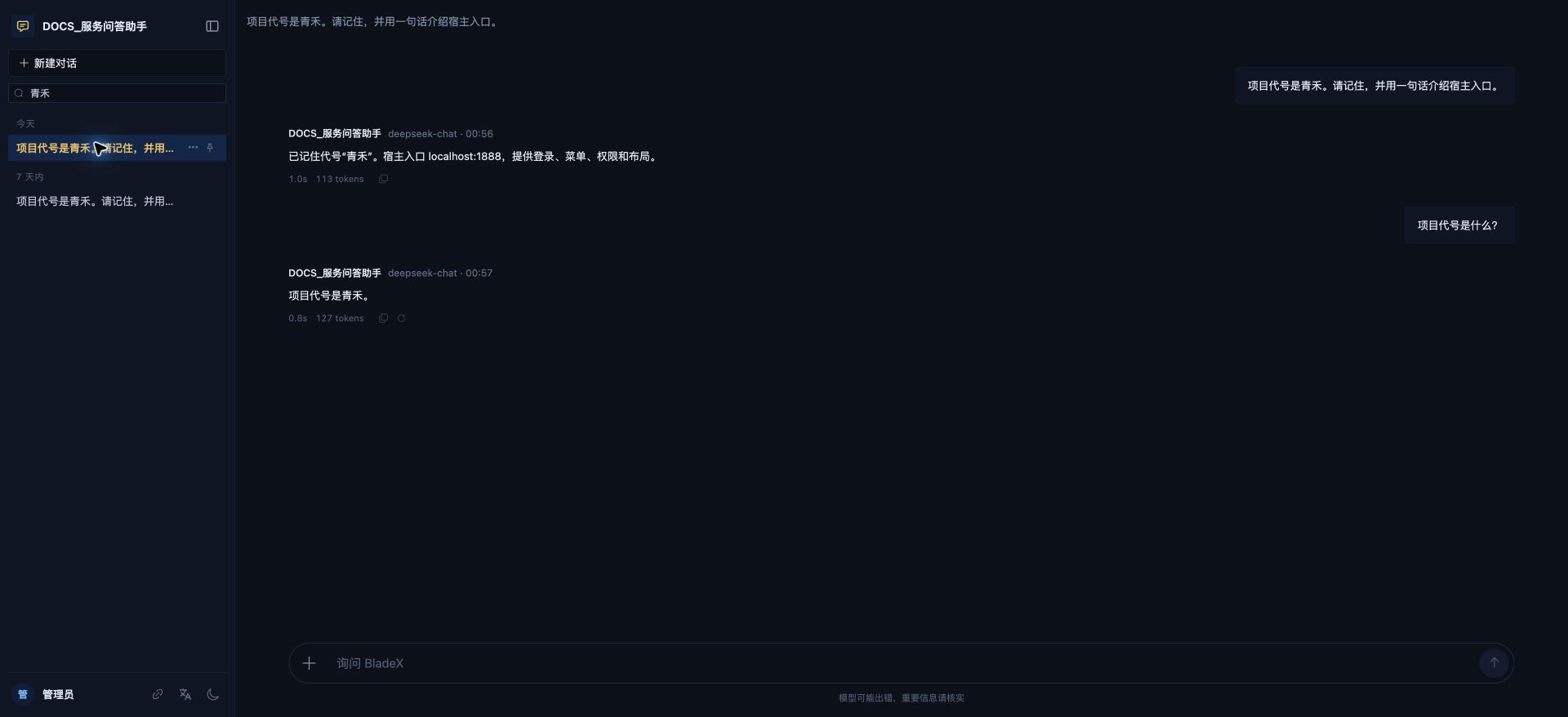
查看发布后的两轮问答演示
主要参数
| 参数 | 作用 |
|---|---|
| 提示词 | 角色、已知资料、任务与回答要求 |
| 变量 | 提示词中使用的业务输入 |
| 模型及最大 tokens | 使用的模型与本次回答长度上限 |
| 知识库及召回参数 | 提供回答上下文的资料范围与召回配置;绑定知识库后可开关重排,开启时按知识库配置的重排模型重新排序 |
| MCP、技能 | 可调用的工具与任务能力 |
| 记忆轮数 | 每轮带入的历史对话范围 |
| 内容安全 | 跟随平台、强制开启或关闭的资源策略 |
常见问题
| 现象 | 检查与处理 |
|---|---|
| 提示未选择模型 | 选择可用对话模型并检查调用配置 |
| 提示变量未声明 | 在变量区域补齐,核对名称与提示词引用 |
| 发布页仍显示旧配置 | 确认修改已发布,并从运行按钮打开当前版本 |
| 第二轮无法引用前文 | 确认仍在同一会话,检查记忆轮数与模型响应 |
| 绑定知识后没有依据 | 检查资料处理与召回结果,再核对问答 |