
编排台
大约 3 分钟智能应用操作指南
功能概述
编排台集中管理流程编排、对话编排和专家团,从 智能应用 → 编排台 进入。每个应用保存草稿定义,通过调试核对结果,再发布供运行页或接口使用。
1. 选择应用类型
| 类型 | 适合的任务 | 主要配置 |
|---|---|---|
| 流程编排 | 处理步骤和分支明确的业务流程 | 节点、变量、连线与输出 |
| 对话编排 | 持续问答与知识服务 | 模型、提示词、知识、工具与记忆 |
| 专家团 | 多个应用按职责协作 | 成员、职责与调度方式 |
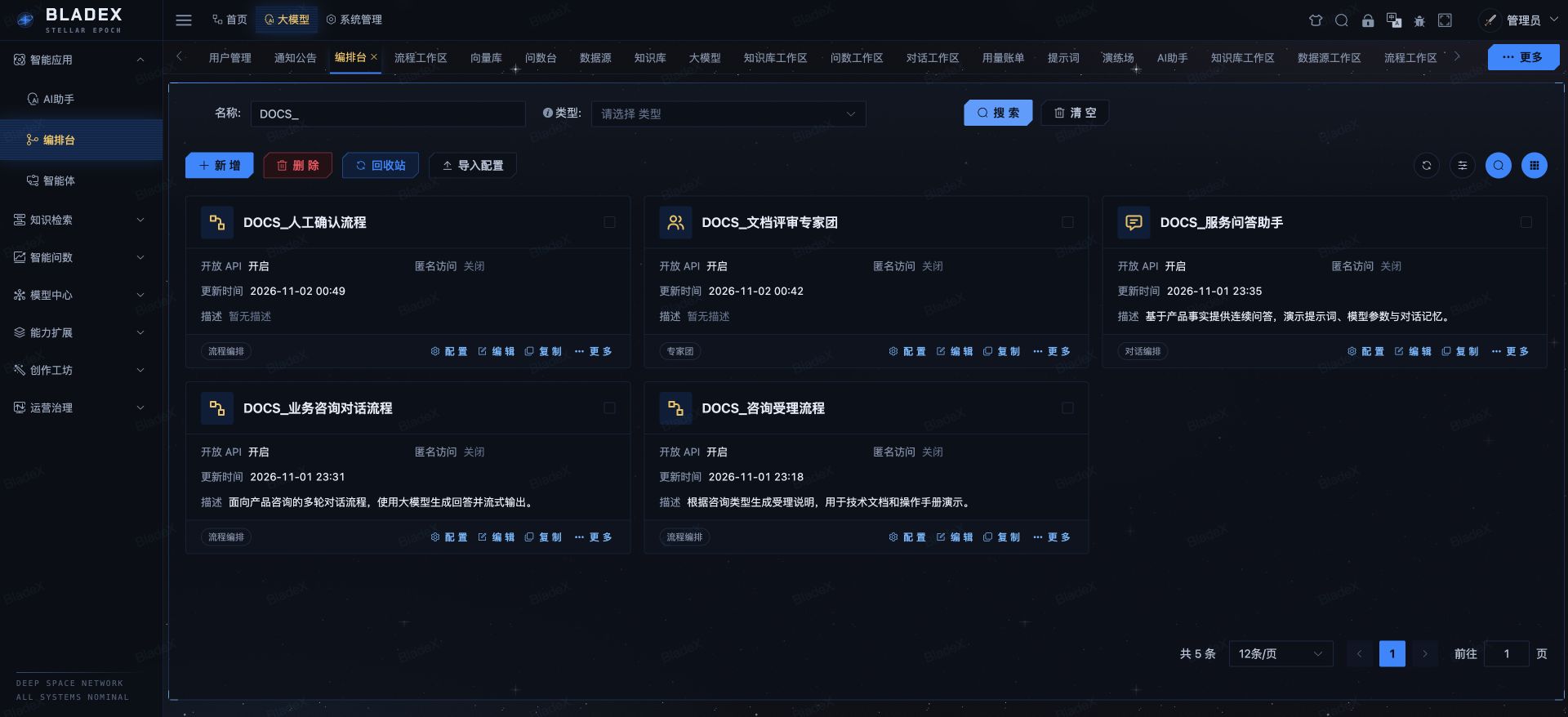
点击 新增 并选择类型,保存后进入对应工作区。
2. 编辑与复制
列表按名称和类型检索。点击 配置 进入工作区,点击 编辑 修改名称、描述等基础信息。工作区顶部的应用名称也支持直接改名,输入后按 Enter 保存。
复制用于保留原应用并创建独立草稿:
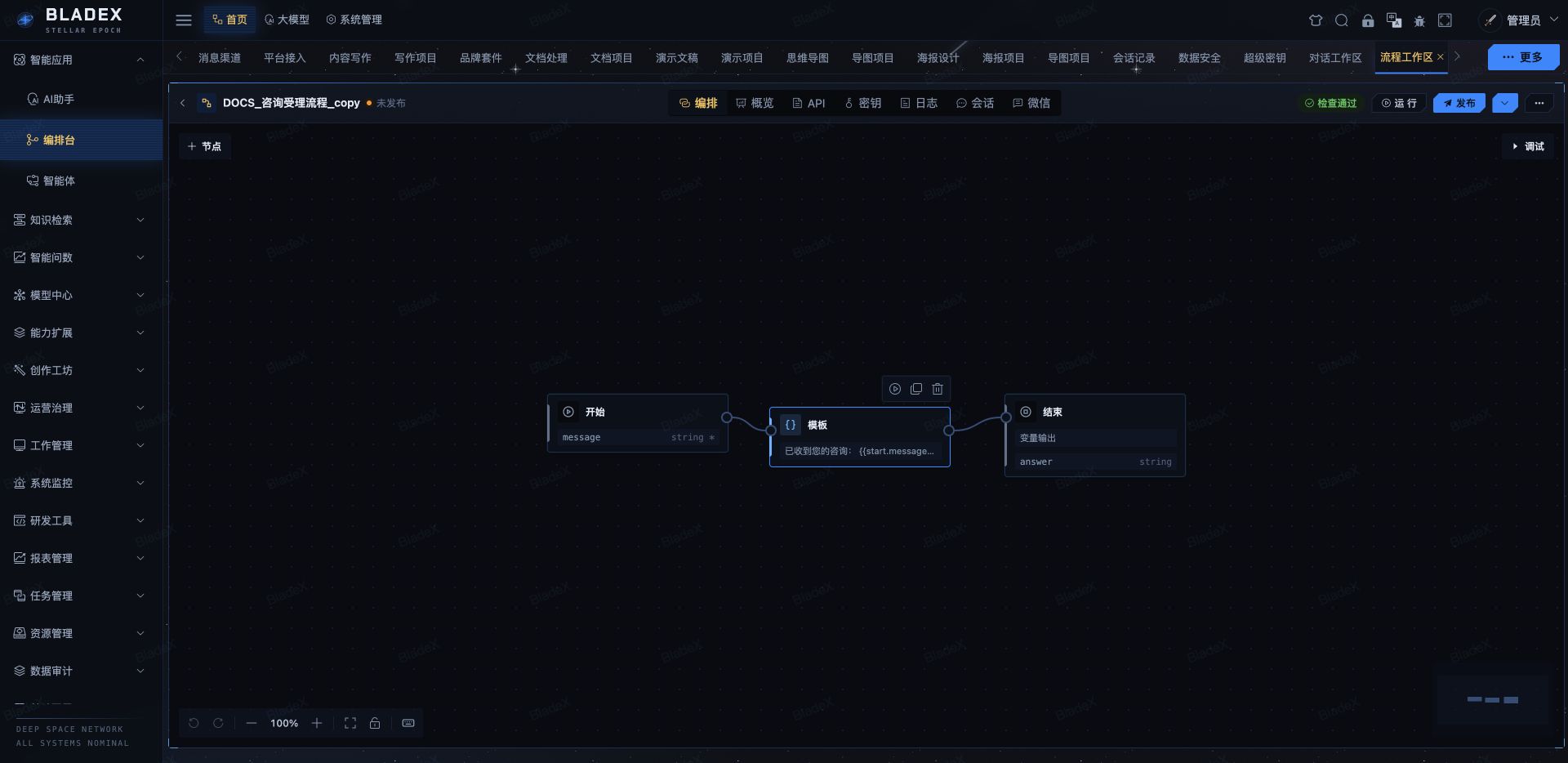
- 在应用卡片点击 复制,或在工作区选择 更多 → 复制。
- 核对确认框中的原应用和副本名称,点击 确定。
- 系统打开以
_copy结尾的新应用。修改副本名称,检查节点、变量及引用资源。 - 调试副本,再单独发布。副本的编辑与发布不改变原应用。
3. 回收与恢复
普通列表的 删除 和工作区 更多 → 移入回收站 均为可恢复操作。
- 在目标应用选择 移入回收站,核对名称后确认。
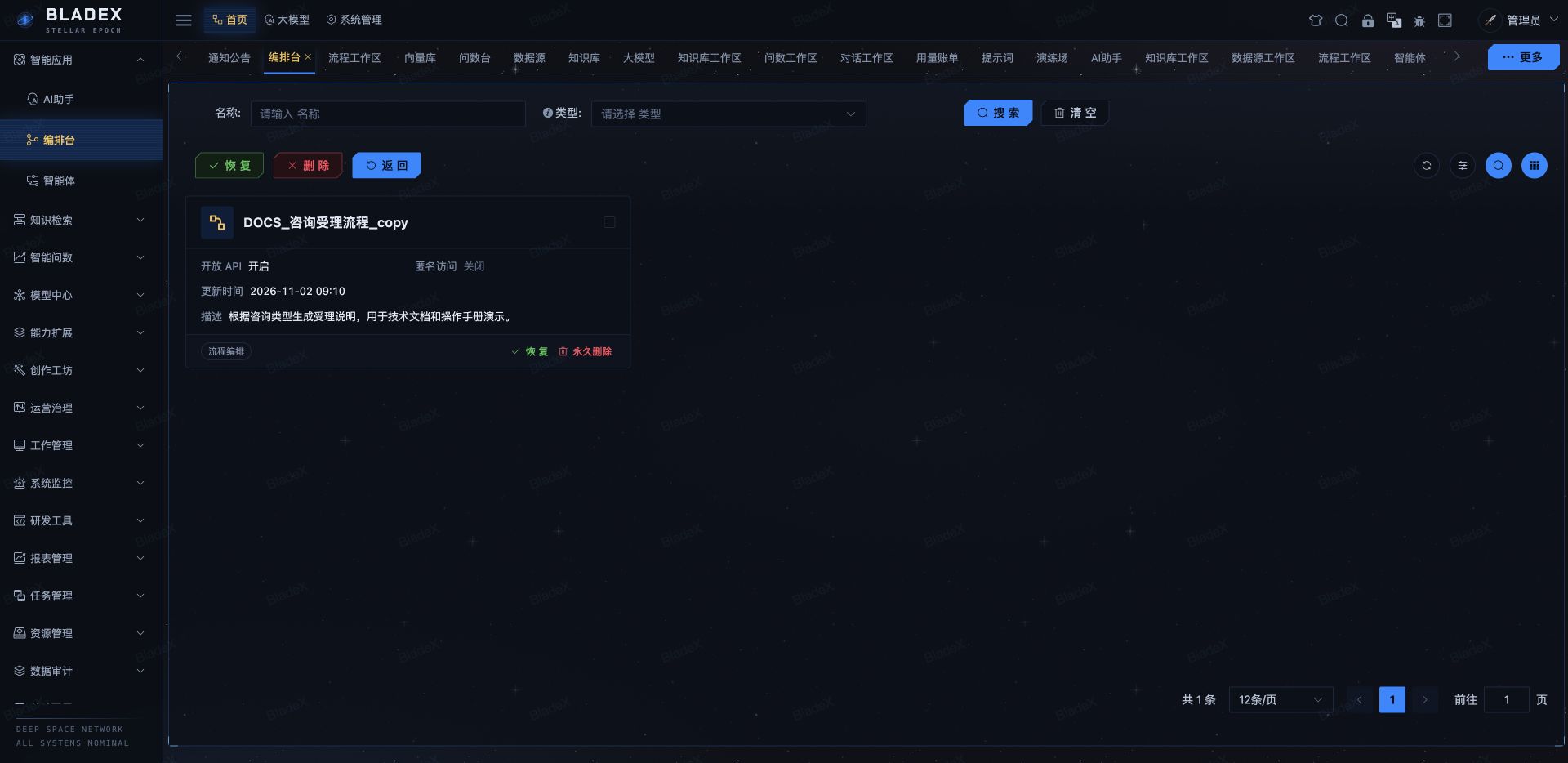
- 返回编排台,点击 回收站。名称检索条件在两种列表之间保留。
- 在目标卡片点击 恢复;批量恢复时先勾选卡片,再点击工具栏 恢复。
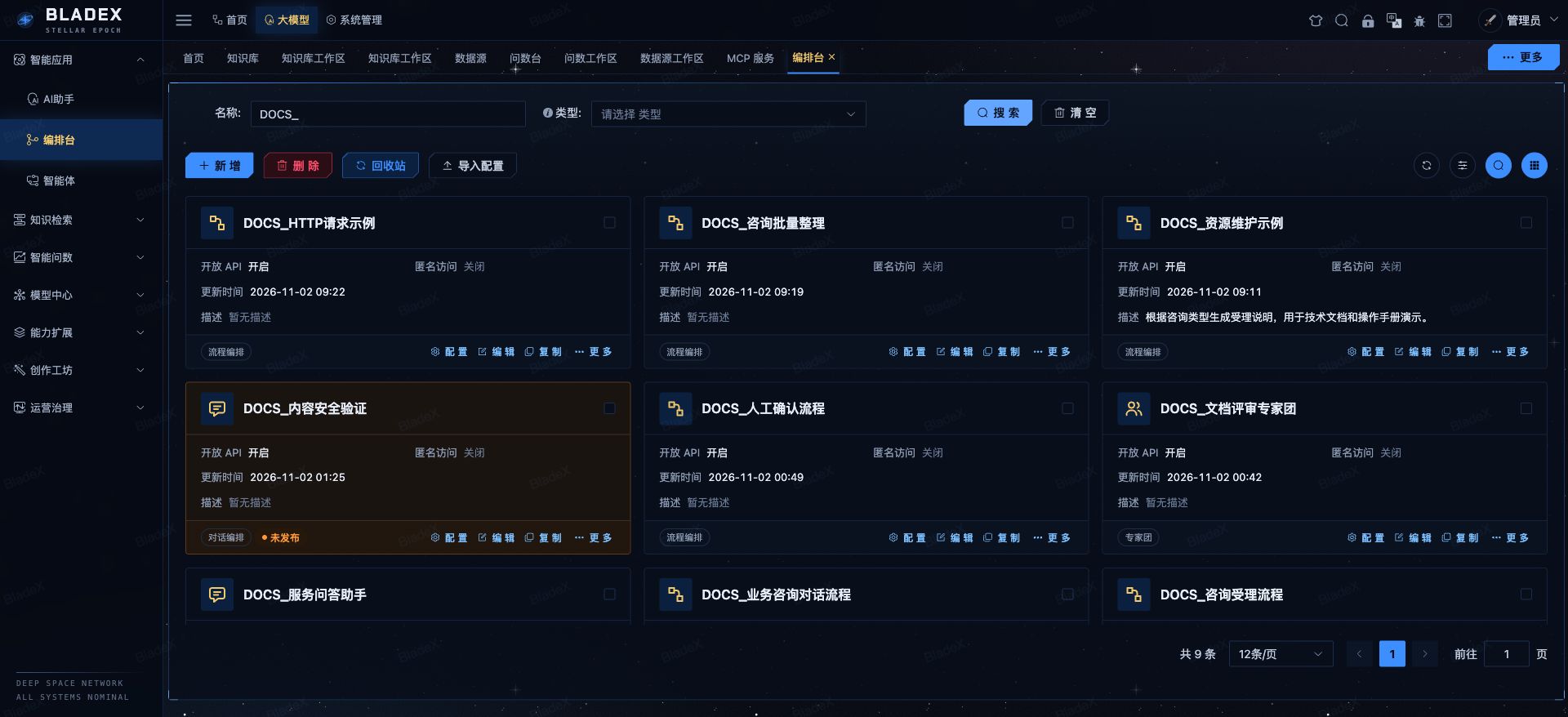
- 点击 返回 回到正常列表,打开恢复的应用,核对定义、发布版本和服务状态。
永久删除
回收站卡片的 永久删除 和回收站工具栏的 删除 会清理资源,不能通过恢复找回。清理前核对应用名称及引用关系。
4. 协作与对外使用
团队协作 管理登录用户的使用、编辑与管理权限;匿名访问 控制未登录访问;开放 API 与资源密钥控制程序调用。详细步骤见 分享权限与访问控制。
版本历史的预览与恢复见 应用调试与版本发布。