资料导入与分段编辑
大约 3 分钟知识检索操作指南
功能概述
在知识库工作区的 数据集 页签导入资料,流程分为选择文件、分段设置和处理三个阶段。处理完成后,可逐段编辑、补充和检索分段。
1. 选择资料
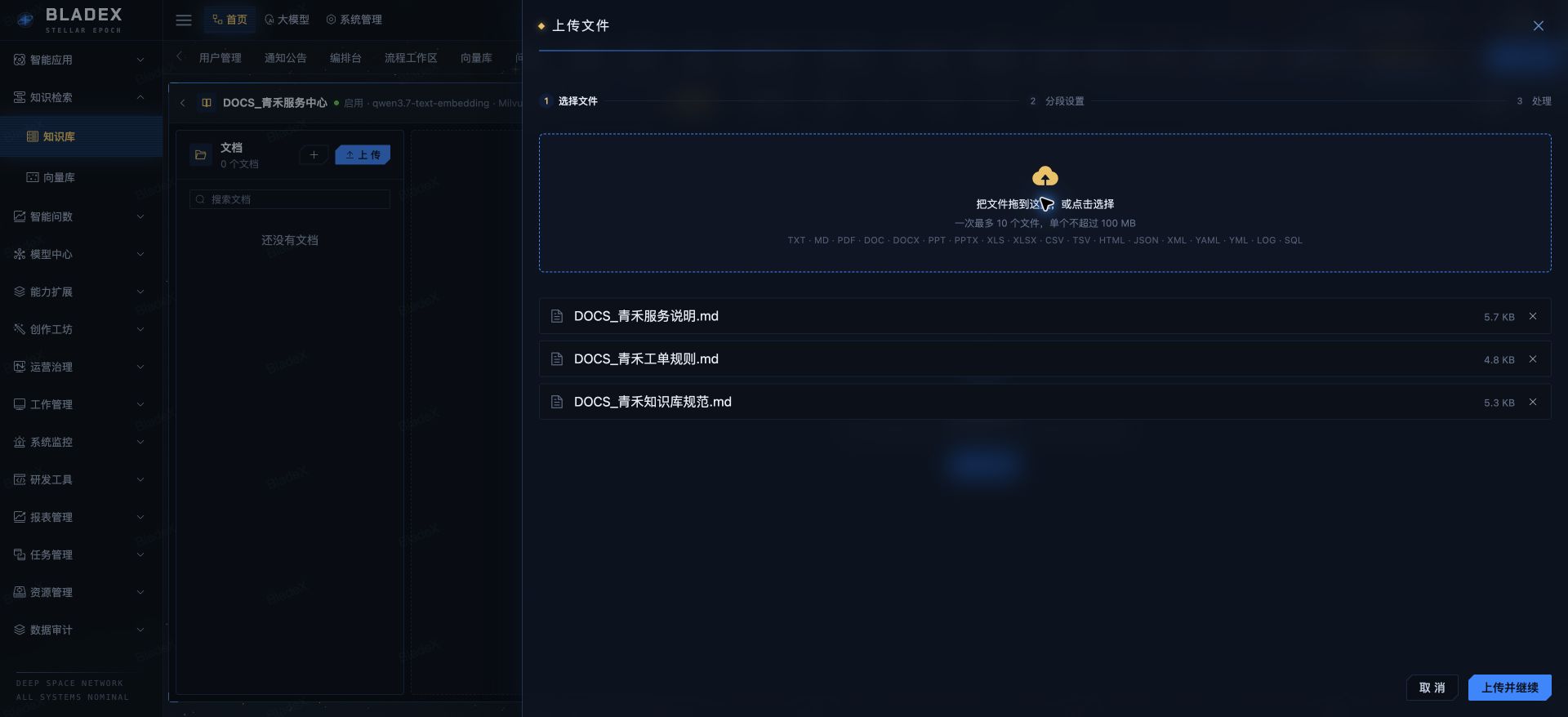
进入知识库 数据集,点击 上传,选择文件或拖入上传区。一次最多 10 个文件,单个不超过 100 MB。
支持文本、Markdown、PDF、Word、PowerPoint、Excel、CSV/TSV、HTML、JSON、XML、YAML、日志和 SQL 等类型。复杂版式的文件,在分段结果中检查文字顺序。
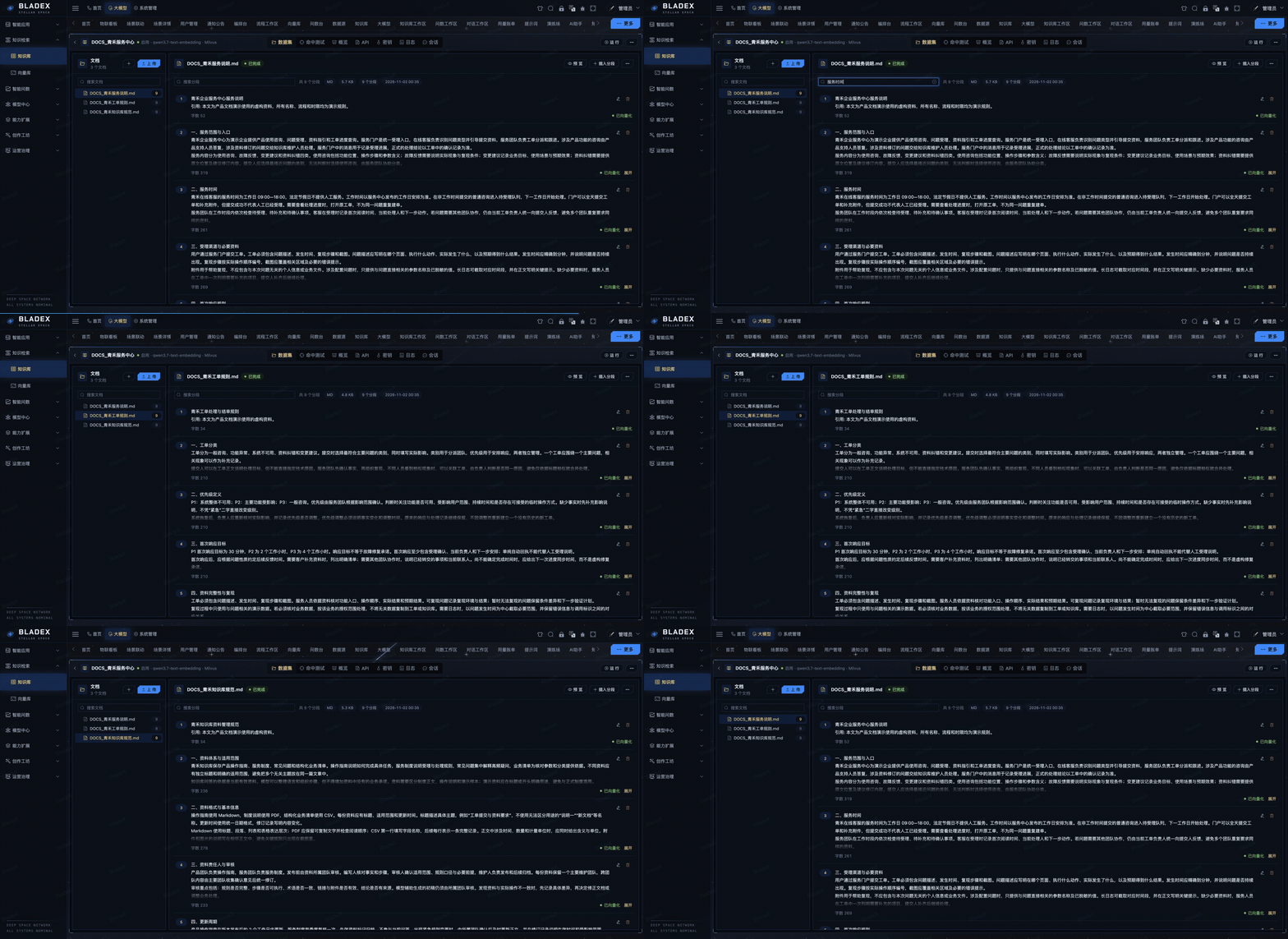
示例资料可从 青禾长文演示资料包 下载,解压后包含三份虚构 Markdown:DOCS_青禾服务说明.md、DOCS_青禾工单规则.md 和 DOCS_青禾知识库规范.md,每份包含八个业务章节,与本章截图一致。
2. 设置分段方式
点击 上传并继续,选择分段方式与分段长度。切换预览文件,检查段落是否保留足够上下文。示例使用语义分段、长度 800,三份资料各形成 9 个分段,共 27 段。
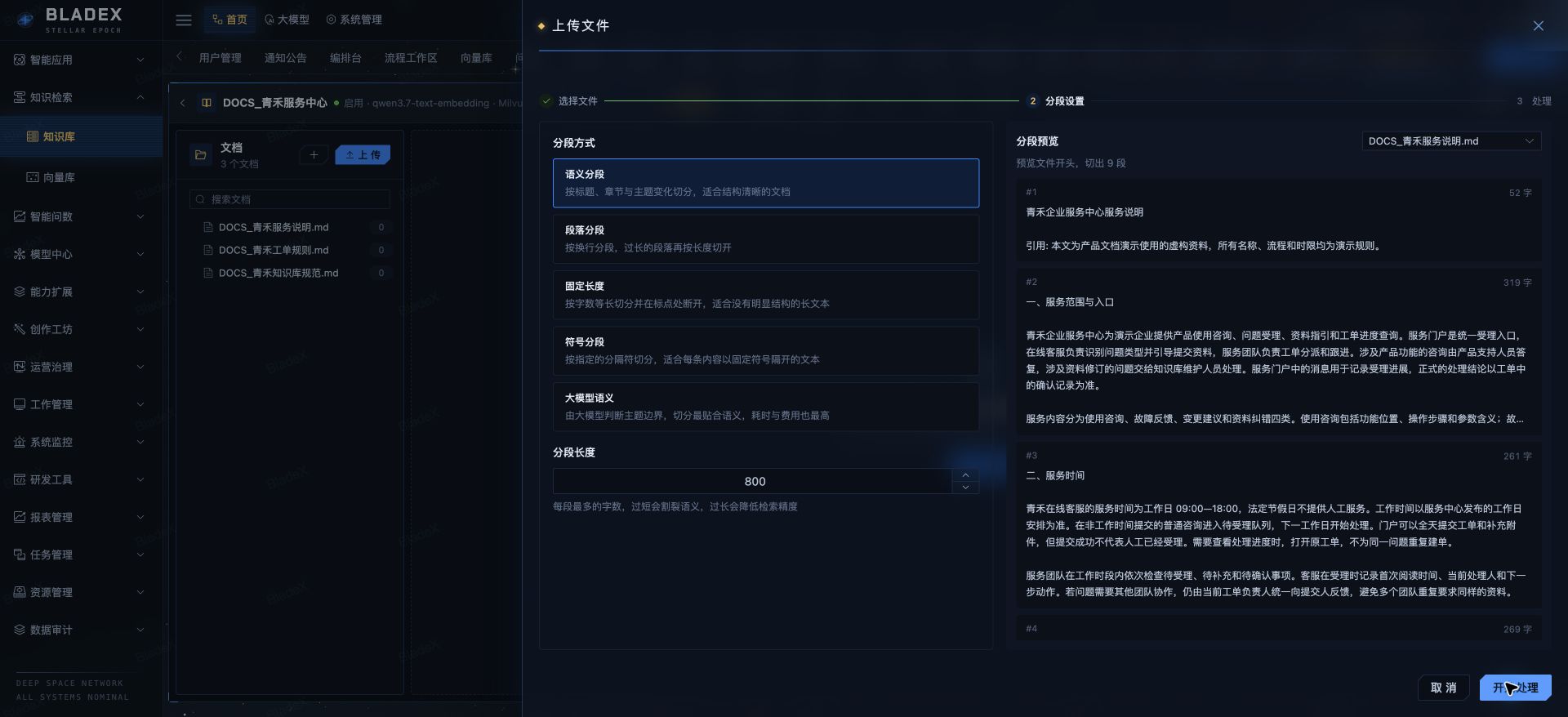
| 方式 | 适用内容 |
|---|---|
| 语义分段 | 有标题、章节和主题结构的文档 |
| 段落分段 | 按换行组织,长段落需要继续拆分的文本 |
| 固定长度 | 缺少明显结构的长文本 |
| 符号分段 | 使用固定分隔符划分条目的文本 |
| 大模型语义 | 需要模型判断主题边界的资料,会增加模型调用与处理时间 |
结构化资料
表格(CSV、TSV、Excel)和 JSON 按结构切分,分段方式固定:一列或两列时优先将 index 字段作为检索文本,另一字段作为补充内容;三个及以上字段合并为整行 JSON。表格应保留列名、业务含义和单位,使每个分段可被独立理解。
3. 开始处理
点击 开始处理。系统依次完成解析、分段与向量化;可关闭窗口,在数据集中继续查看进度。任务状态说明见 摄取与向量化任务。
4. 检查与编辑分段
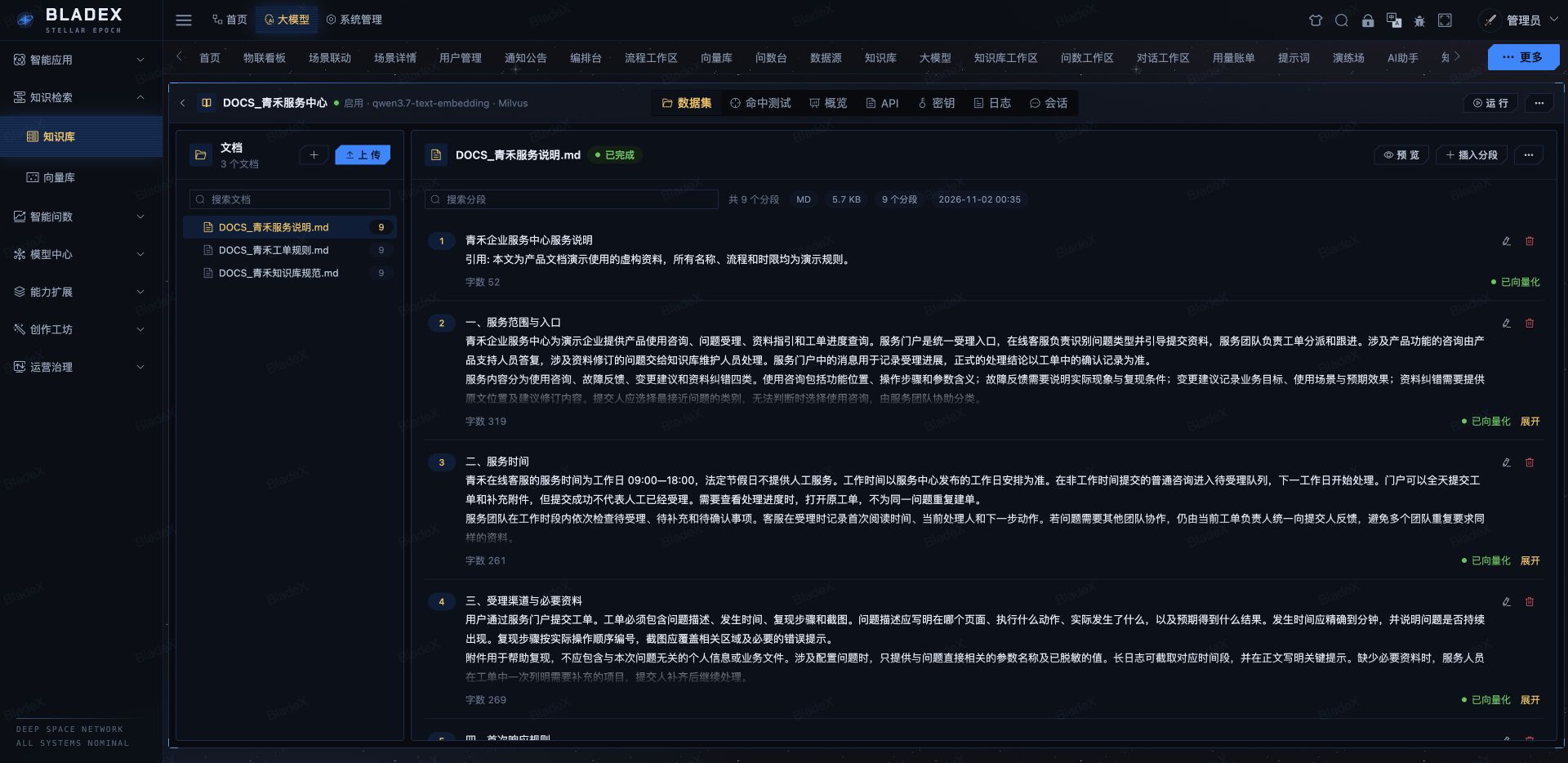
选择左侧文档,查看分段数量、正文、字数和向量状态。使用 编辑 修正文段;需要补充独立知识时使用 插入分段。保存后分段重新向量化,状态恢复为“已向量化”即可被检索。
5. 核对资料有效性
使用 搜索文档 和 搜索分段 定位内容。发现过期制度、重复段落或解析错序时,先修正资料或分段,再执行命中测试。
下一步使用 命中测试与知识问答 检查检索结果。
操作演示