
摄取与向量化任务
功能概述
摄取任务从文件生成分段,向量化任务将分段写入向量库。两者在导入资料后连续执行,向量化完成后资料即可被检索。
1. 启动处理
完成文件选择与分段预览后点击 开始处理。处理页逐项显示文件状态,可查看排队、识别、分段和向量化进度。
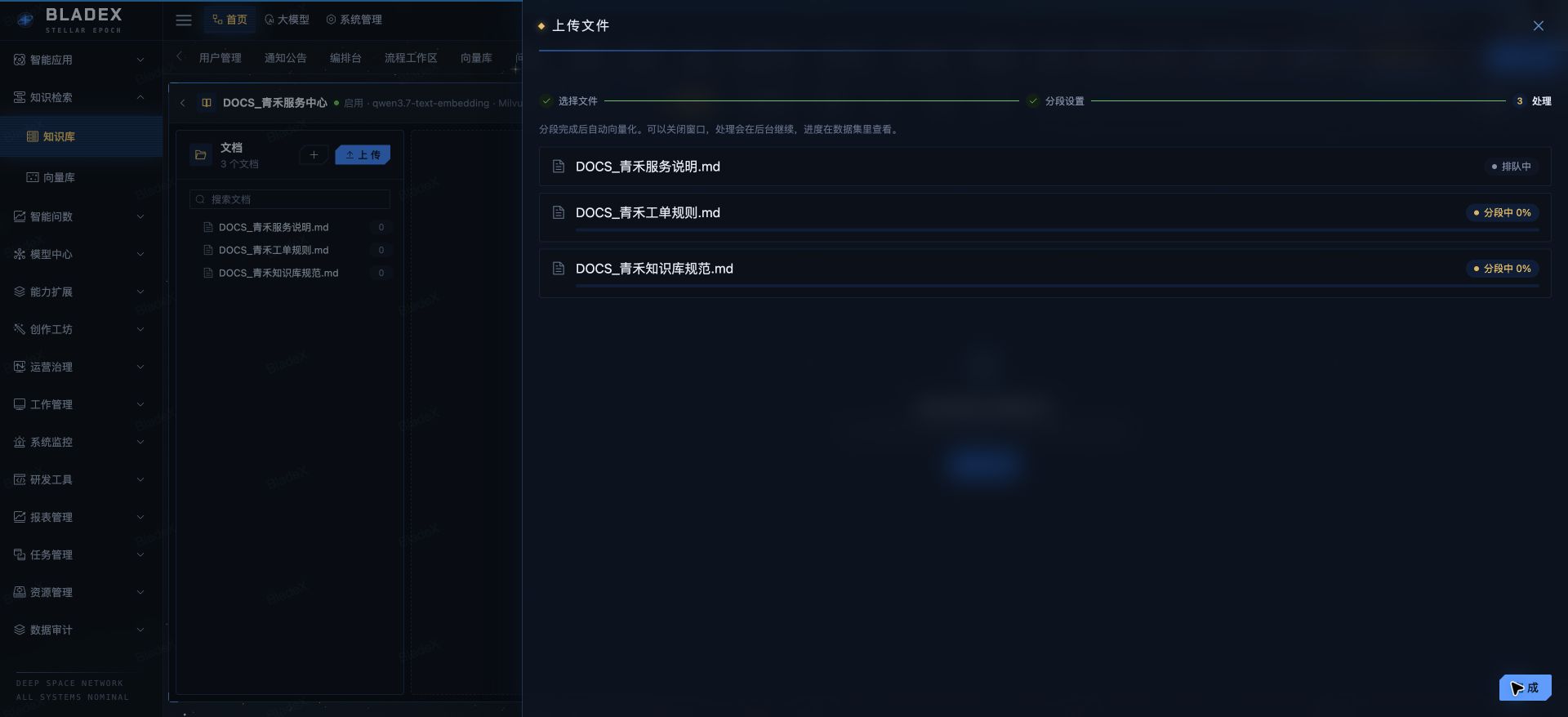
PDF 中没有文字层而有图像的页(如扫描版 PDF)在分段前先经视觉识别,文档状态显示“识别中”及识别进度;有文字层的页直接读取文字,不经过识别。
视觉识别模型
识别由视觉识别用途的模型处理,默认使用租户的默认视觉识别模型,接入方式见技术手册的 模型接入与驱动扩展。未配置时,需要识别的文档显示“分段失败”。
视觉识别用途与大模型表单中的“视觉识别”开关相互独立:开关只决定对话中是否向模型发送图片。
2. 等待完成
可以关闭窗口,任务在后台继续。在数据集中选择文档,检查文档状态与各分段的向量状态。示例中三份资料处理完成,每份 9 个分段,共 27 段。
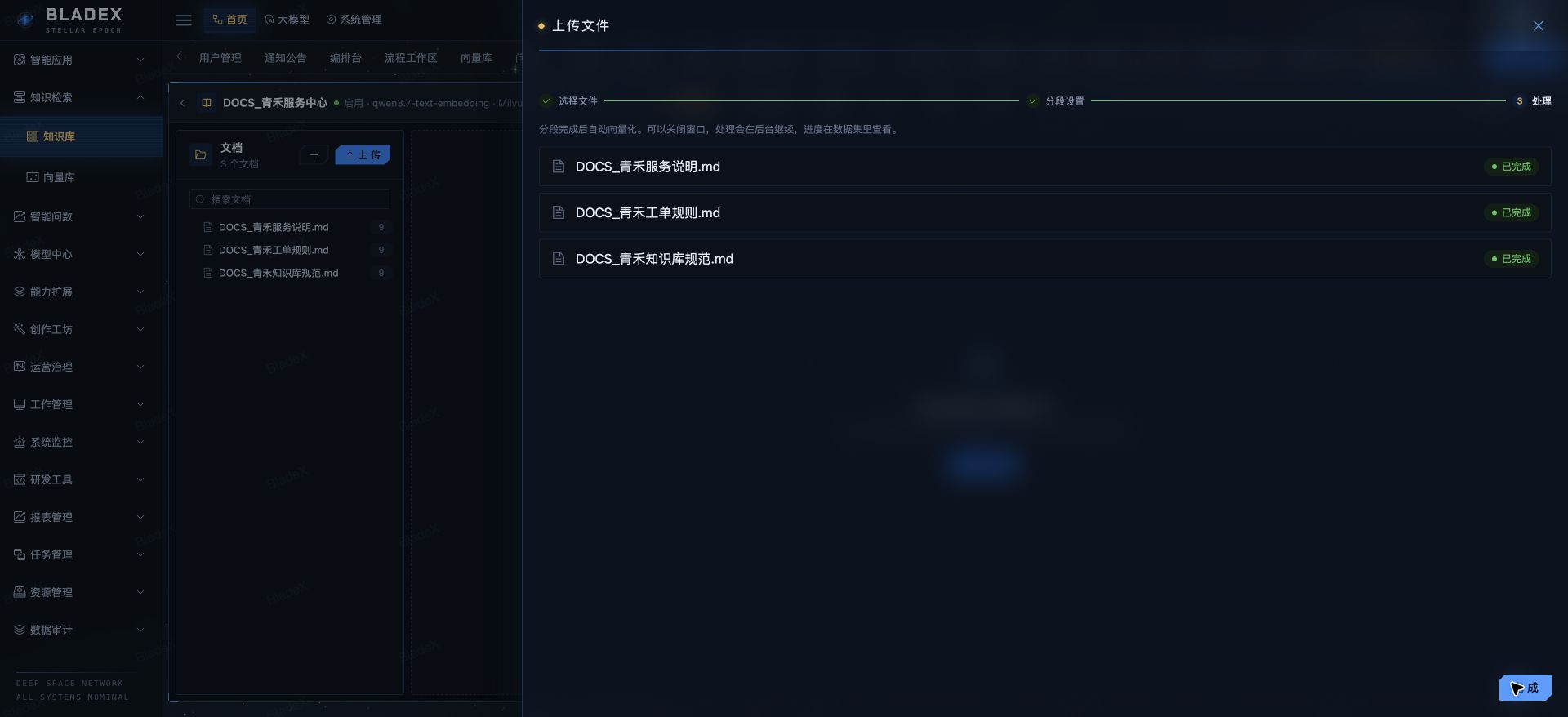
| 检查位置 | 核对内容 |
|---|---|
| 上传处理列表 | 每个文件是否完成或失败 |
| 文档树 | 文件和分段数量是否符合预期 |
| 分段列表 | 正文、字数与“已向量化”状态 |
| 命中测试 | 是否返回该文档的分段 |
3. 定位失败阶段
若解析或分段失败,核对文件内容、格式和分段设置,悬停在失败状态上可查看原因;扫描版 PDF 在识别阶段失败时,检查视觉识别模型是否已配置并可用。若已有分段但向量化失败,检查向量模型、向量库连接、维度和服务返回信息,再在文档操作中重新处理对应阶段。
重处理范围
重新分段会以新的分段替换现有分段与向量。执行前确认当前文件及分段设置;只修正个别正文时,直接编辑对应分段。
4. 检查写入结果
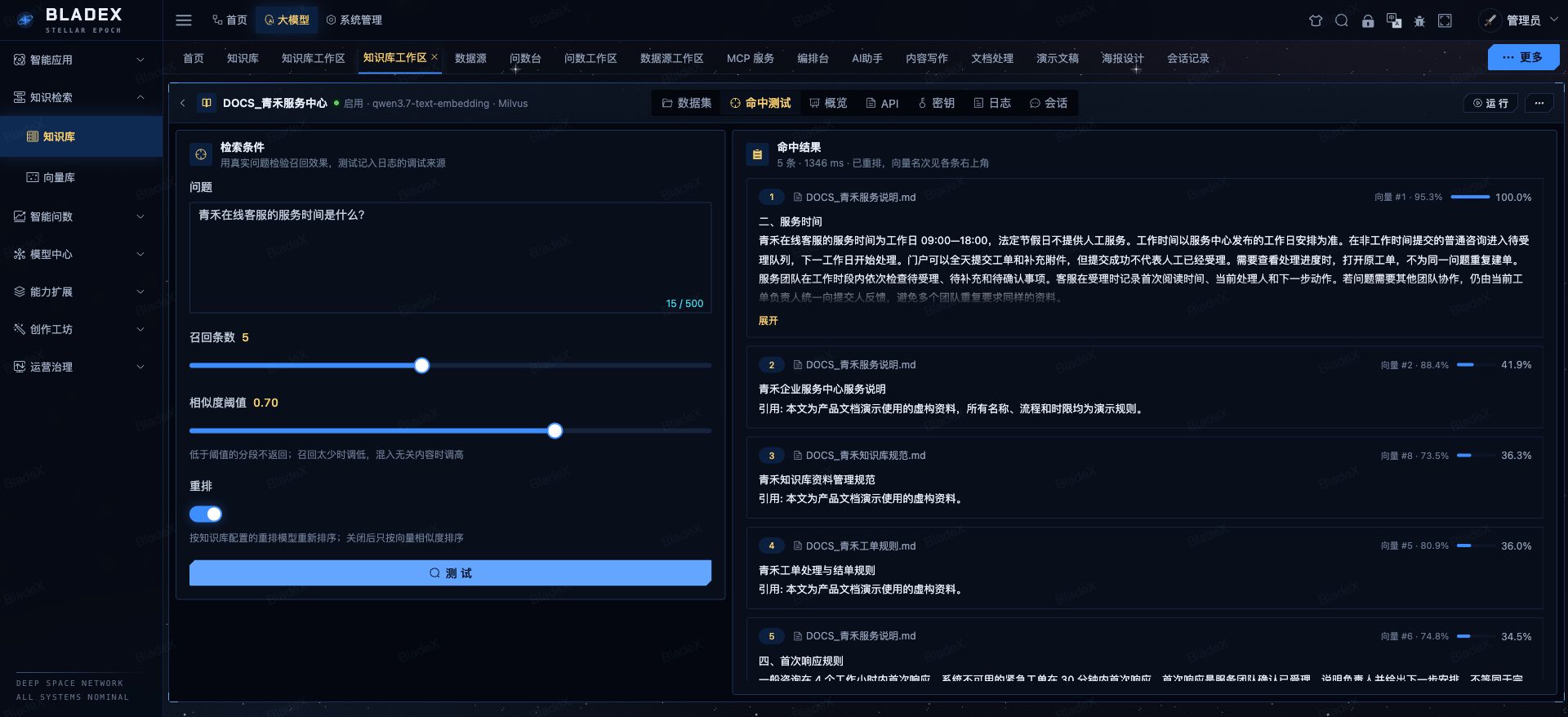
选择已完成的文档查看向量状态,再进入 命中测试 输入资料内的问题。例如输入“青禾在线客服的服务时间是什么?”,首条命中服务说明的服务时间分段。示例启用了 qwen3-rerank 重排,首条重排相关性为 100.0%,原向量相似度为 95.3%。
向量化与知识问答分别产生向量用途和对话用途的模型用量,可在 用量账单 按用途筛选。向量化完成后,继续在 命中测试与知识问答 中检查模型对命中内容的使用。