思维导图
大约 2 分钟创作工坊操作指南
功能概述
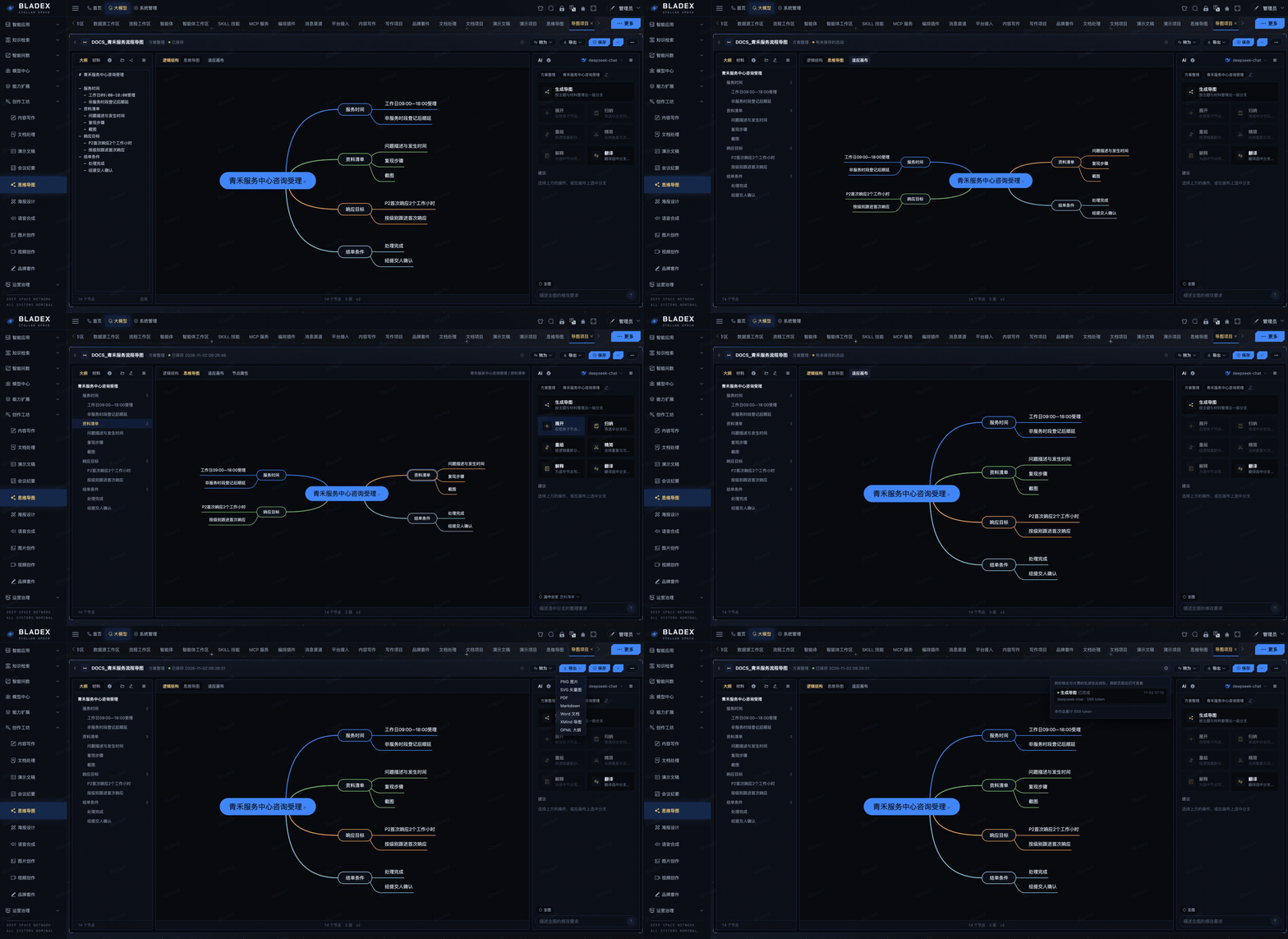
在 创作工坊 → 思维导图 中,将主题与材料整理为可编辑节点树,再按分支展开、归纳或调整结构。导图与左侧大纲对应,适合梳理业务流程、知识结构与方案要点。
1. 新建方案整理
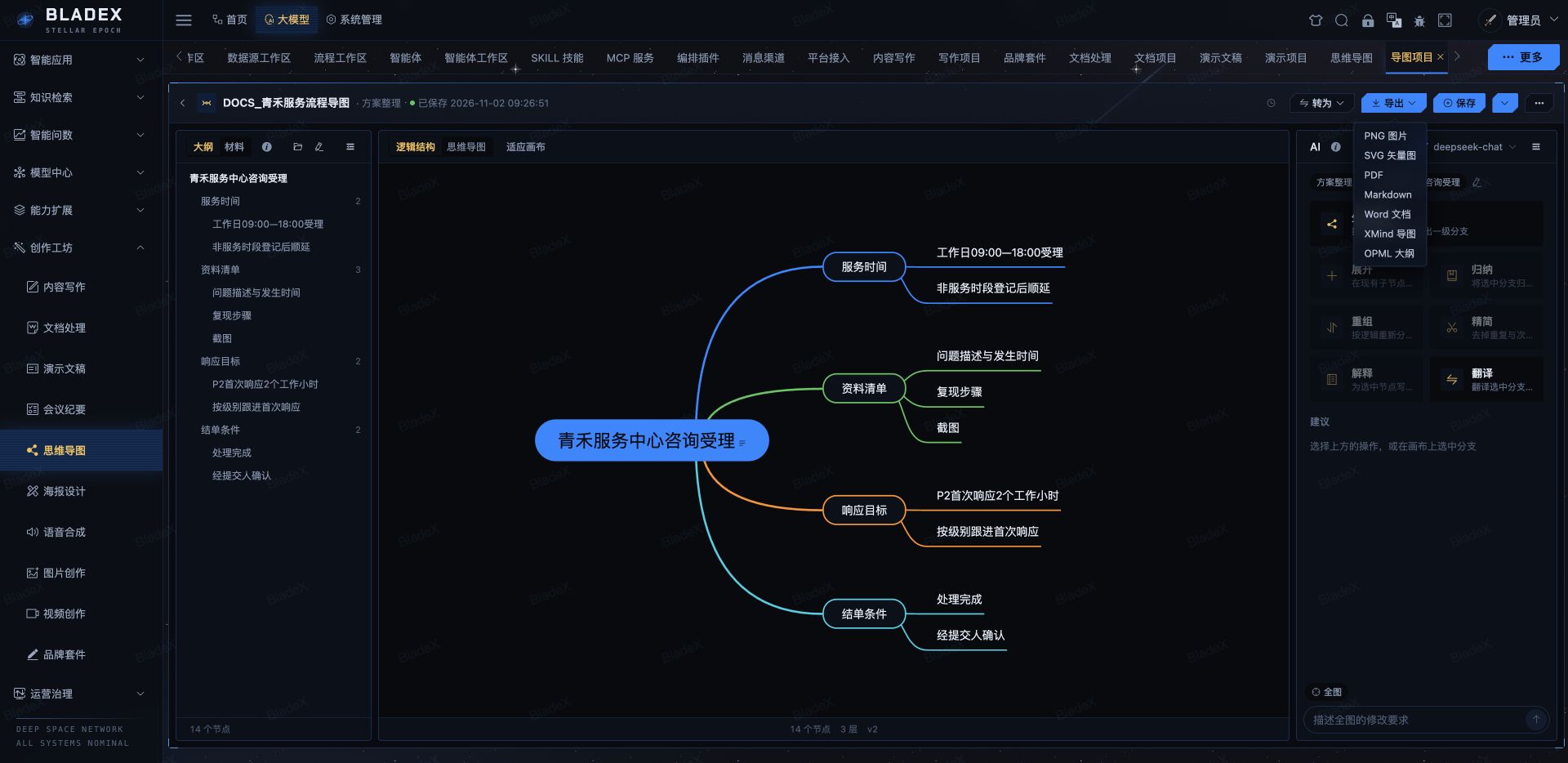
进入 创作工坊 → 思维导图,选择 方案整理。示例标题为 DOCS_青禾服务流程导图,中心主题为“青禾服务中心咨询受理”。
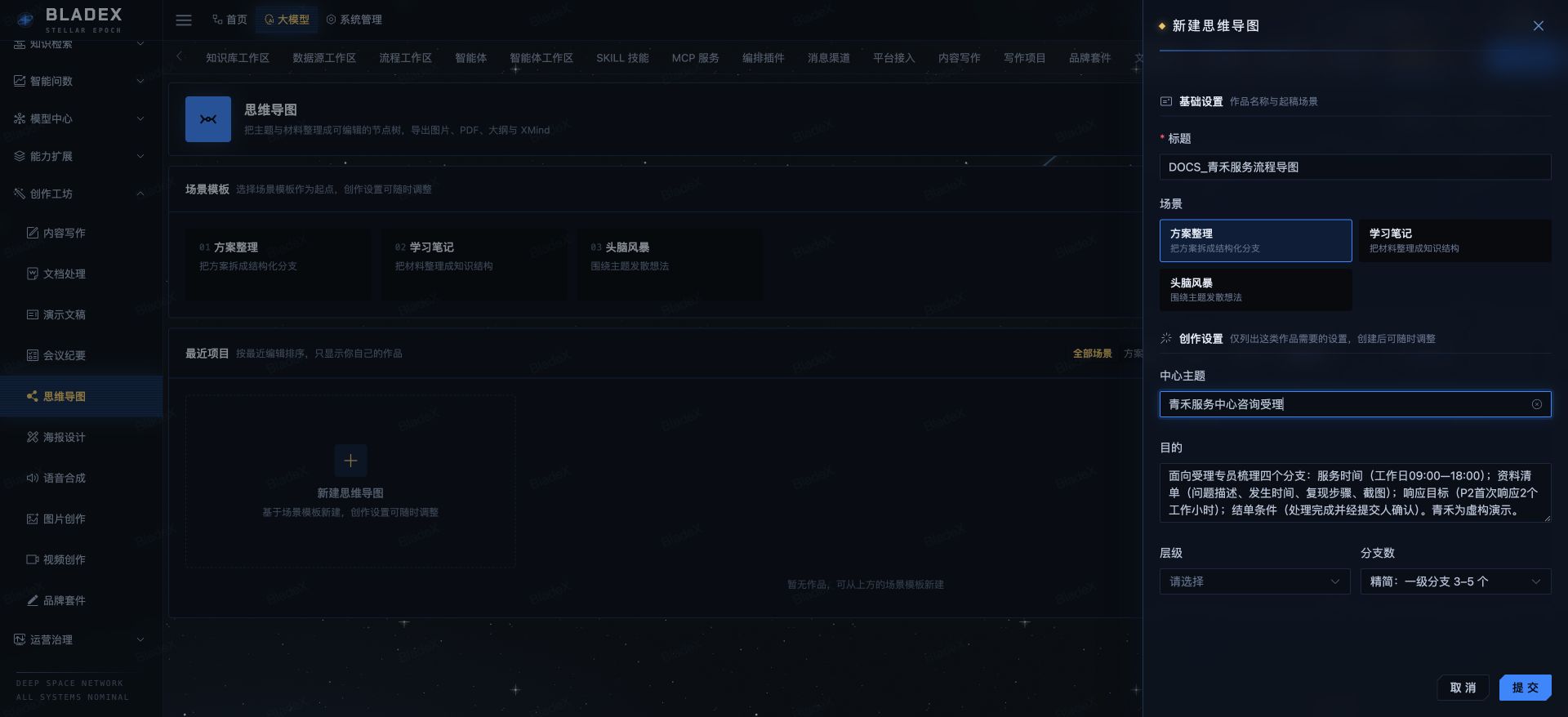
目的中说明四个分支及事实:服务时间、资料清单、P2 响应目标、结单条件。层级选择三层,分支数量选择精简。
2. 生成并核对
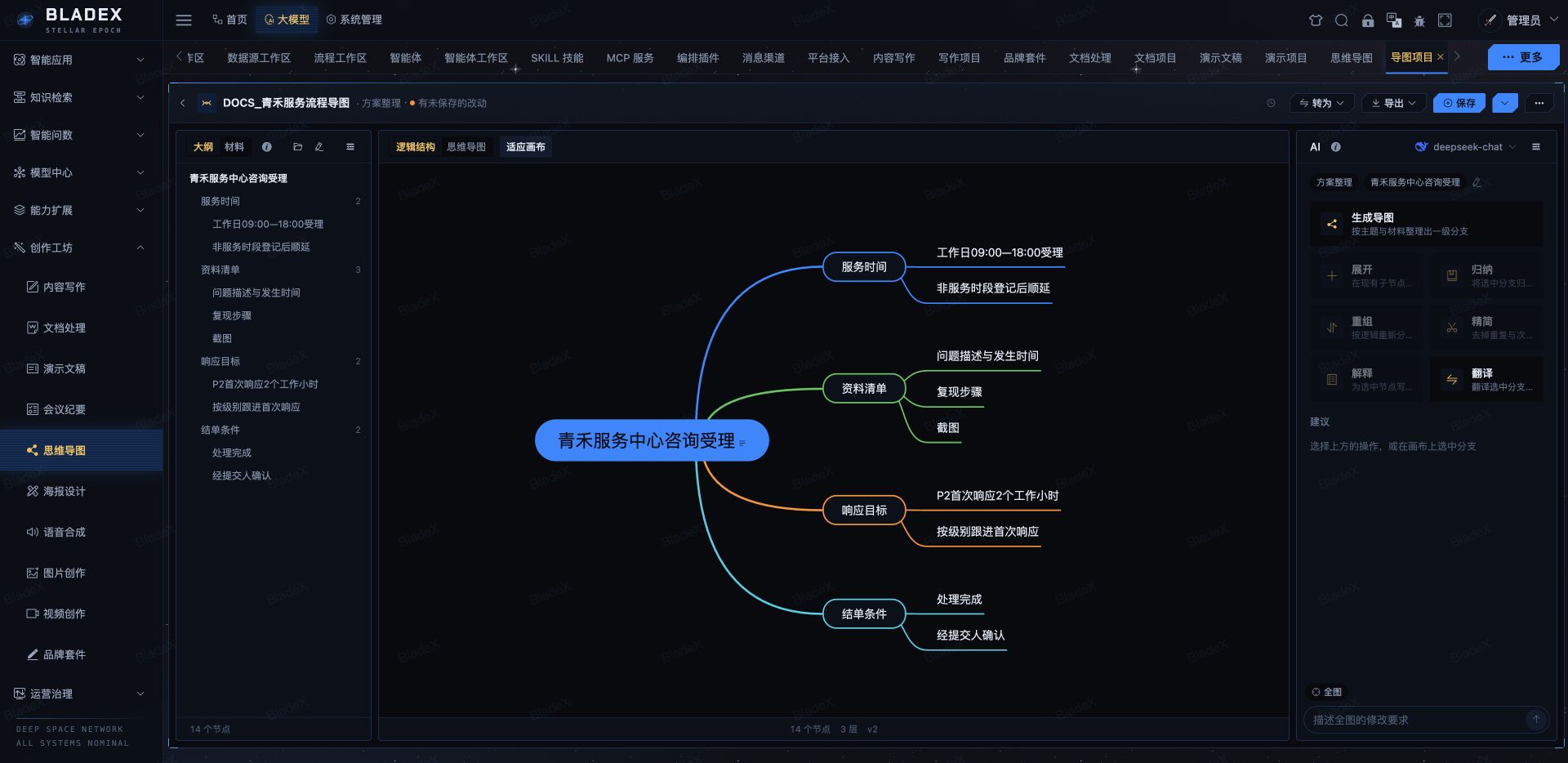
点击 生成导图,检查右侧建议中的根节点与分支,再点击 采纳。示例结果为 14 个节点、3 层,结单条件分支包含“处理完成”和“经提交人确认”。
3. 编辑结构
| 操作 | 作用范围 |
|---|---|
| 逻辑结构、思维导图 | 切换整体排列方式 |
| 适应画布 | 调整视图以展示完整结构 |
| 编辑文本 | 通过文本大纲修改节点层级 |
| 展开 | 为选中分支增加节点 |
| 归纳、重组、精简 | 整理选中分支的内容与结构 |
| 解释 | 为节点补充备注 |
| 翻译 | 处理选中分支,未选中时处理全图 |
提交 AI 指令前,确认输入框显示的作用范围为目标分支。修改后点击 保存 保留确定版本。
4. 检查任务
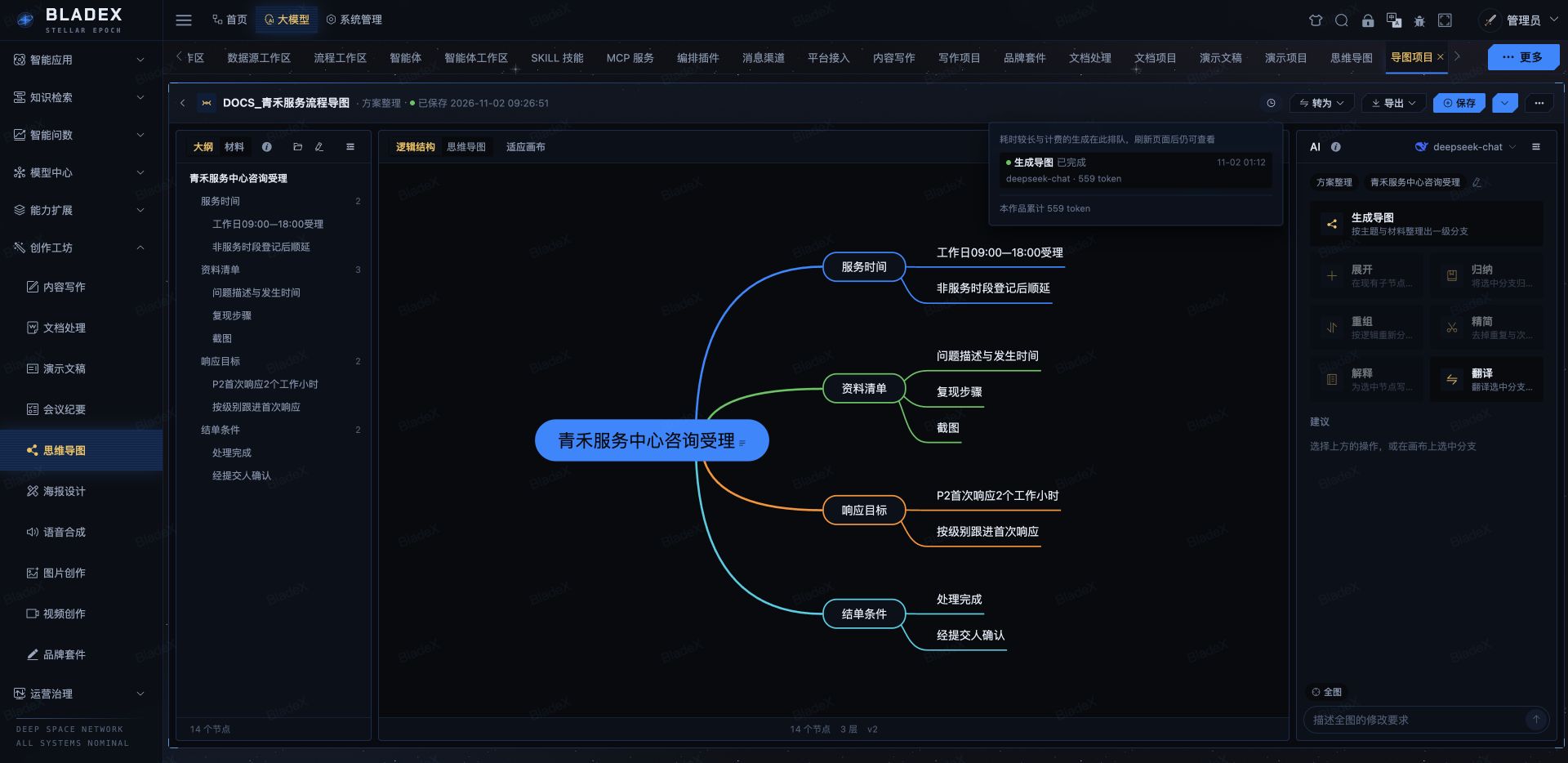
从 任务 查看生成状态、模型与用量,刷新项目后仍可查阅。
5. 导出与复用
支持 PNG、SVG、PDF、Markdown、Word、XMind 和 OPML。需要继续编辑结构时选择 XMind 或 OPML;用于展示时选择图片或 PDF。
导图还可转为写作大纲或演示文稿大纲,具体见 成果导出、转换与分享。
操作演示