
项目、素材与版本管理
大约 2 分钟创作工坊操作指南
功能概述
创作工坊的每个作品作为独立项目管理。工作稿用于持续编辑,版本用于保留确定内容,材料与素材为生成和展示提供来源。
1. 从场景模板创建
在任一创作入口选择场景模板,填写标题和创作设置后提交。模板提供起点,创建后仍可调整设置。最近项目按编辑时间排序,支持按标题和场景筛选。
创作设置应包含目标、受众和必要事实。本章示例作品统一使用 DOCS_ 前缀。
2. 理解工作稿与建议
| 内容 | 用途 | 保存方式 |
|---|---|---|
| 工作稿 | 当前正在编辑的正文、页面或节点树 | 页面显示保存状态 |
| AI 建议 | 尚未采纳的候选内容 | 核对后采纳或放弃 |
| 版本 | 某一时刻的确定内容 | 采纳 AI 建议或手动保存版本 |
| 导出文件 | 基于对应版本生成的交付成果 | 登记到项目素材并下载 |
生成完成后先核对事实和结构,再采纳。输入提示与生成结果均应对应当前选中的材料或作用范围。
3. 管理材料与素材
文档类材料上传后显示解析状态、段落或页数以及字数;只有解析成功且已勾选的材料会交给生成任务。图片等素材用于作品画面,与参考文档承担不同作用。
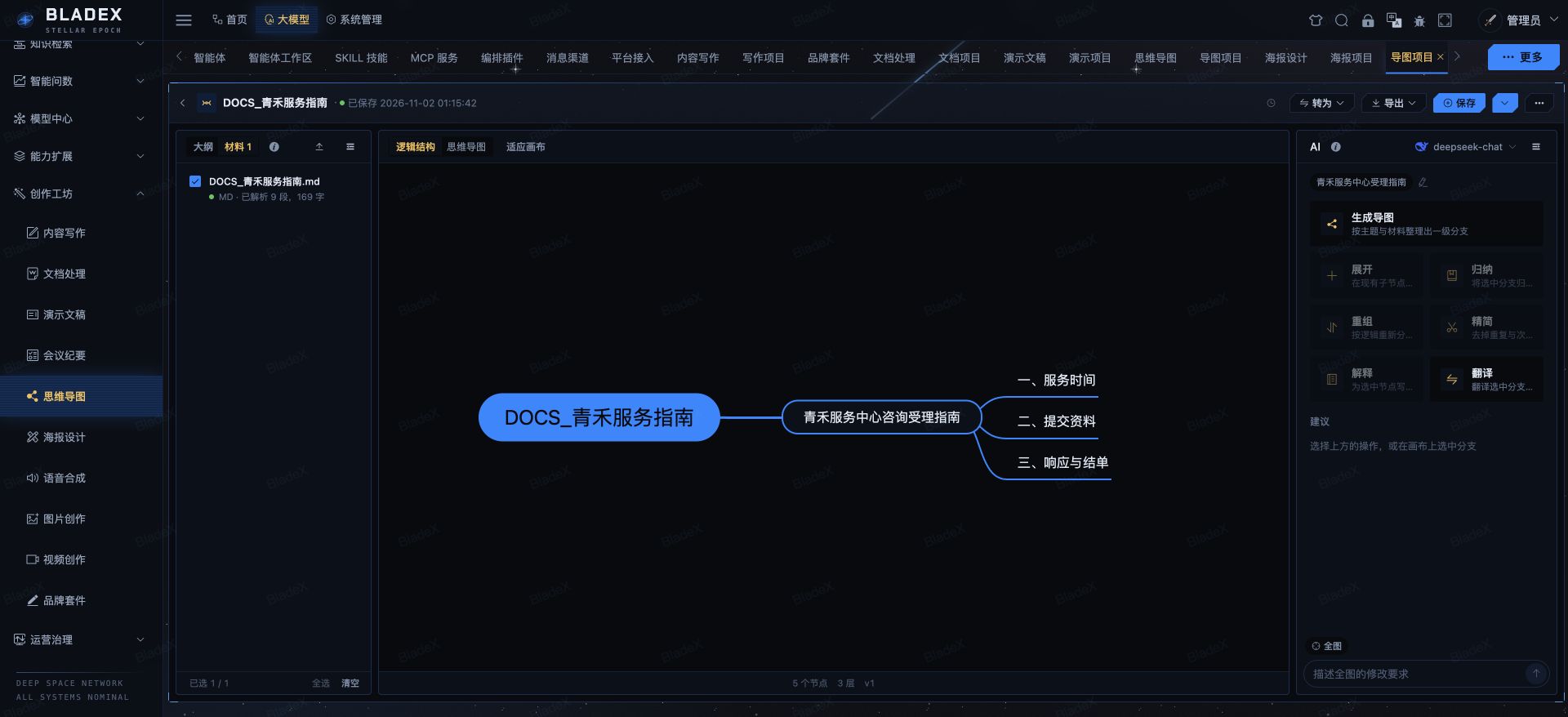
示例中写作转导图后,原文登记为材料 DOCS_青禾服务指南.md,解析为 9 段。创作材料的解析段落与知识库分段相互独立。
4. 查看版本
点击保存右侧的下拉按钮,进入 版本历史。选中版本后,页面切为只读预览;点击 退出预览 返回编辑中的内容。
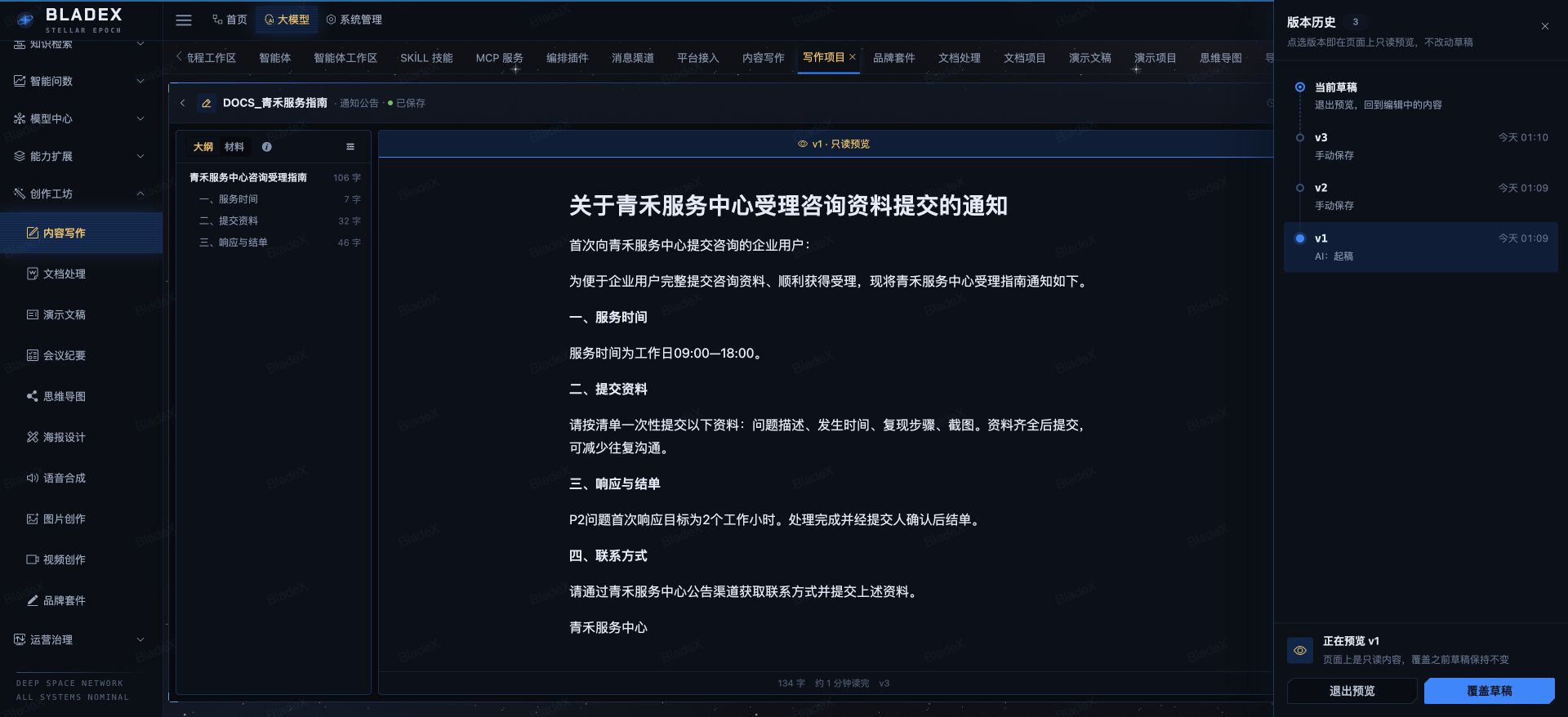
需要恢复某个版本时,先核对预览内容,再使用 覆盖草稿。仅查看版本不会改写当前工作稿。
5. 检查生成任务
右上 任务 显示排队、运行、完成或失败的生成任务及模型用量。较长任务刷新页面后仍可查看;流式写作直接在正文和建议中显示过程。
任务完成后,生成结果仍需采纳并检查版式,才写入作品。任务失败时,先查看具体原因,调整材料、模型或任务参数后再提交。