
流程编排
功能概述
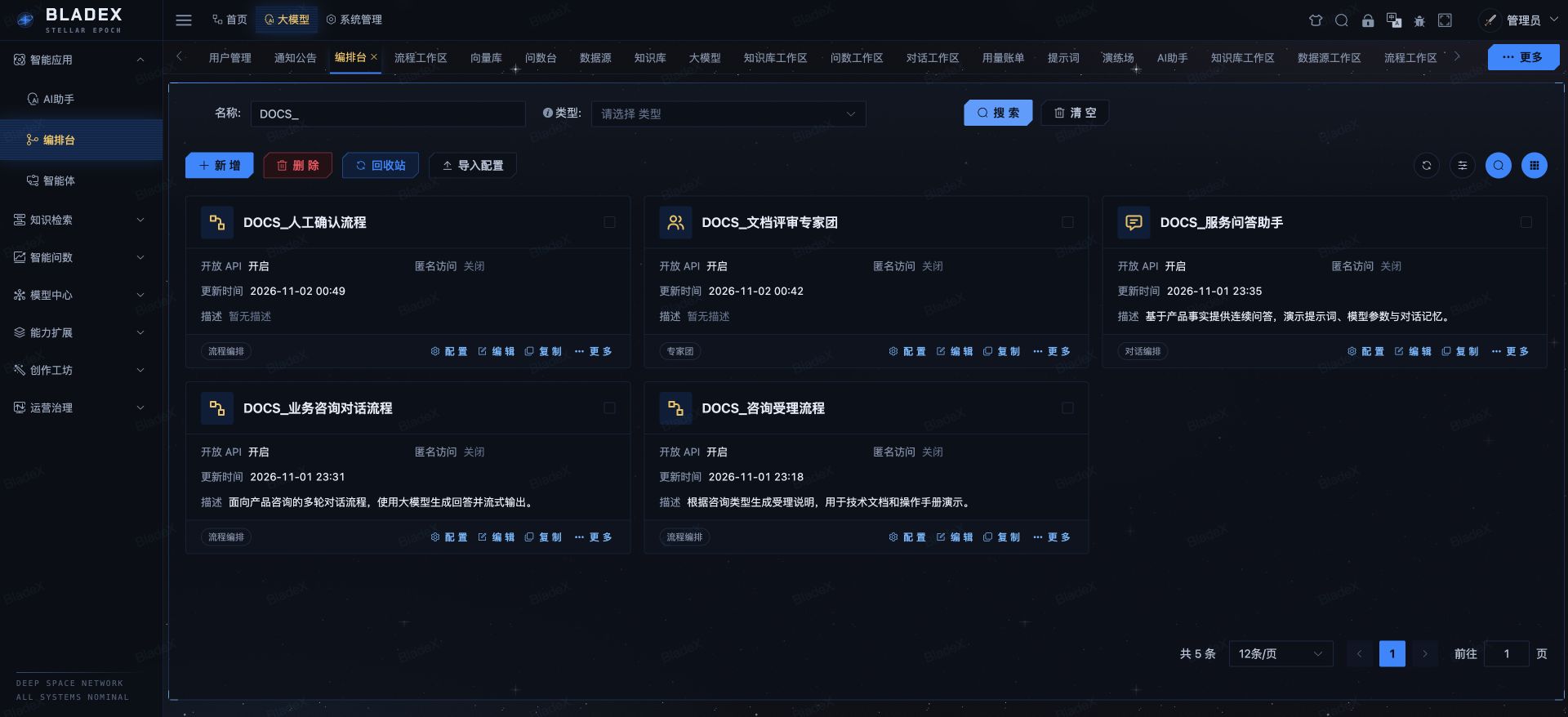
流程编排在 智能应用 → 编排台 中新增,可以返回结构化结果,也可以向聊天界面流式输出回答。本页先用模板说明变量输出,再创建可连续问答的 DOCS_业务咨询对话流程。
前置条件
使用具备应用新增、编辑和发布权限的账号,从 智能应用 → 编排台 进入。第 1–7 节的示例只使用开始、模板、结束三个节点,无需模型或外部工具;第 8 节需要一个可用的对话模型。
1. 新增流程
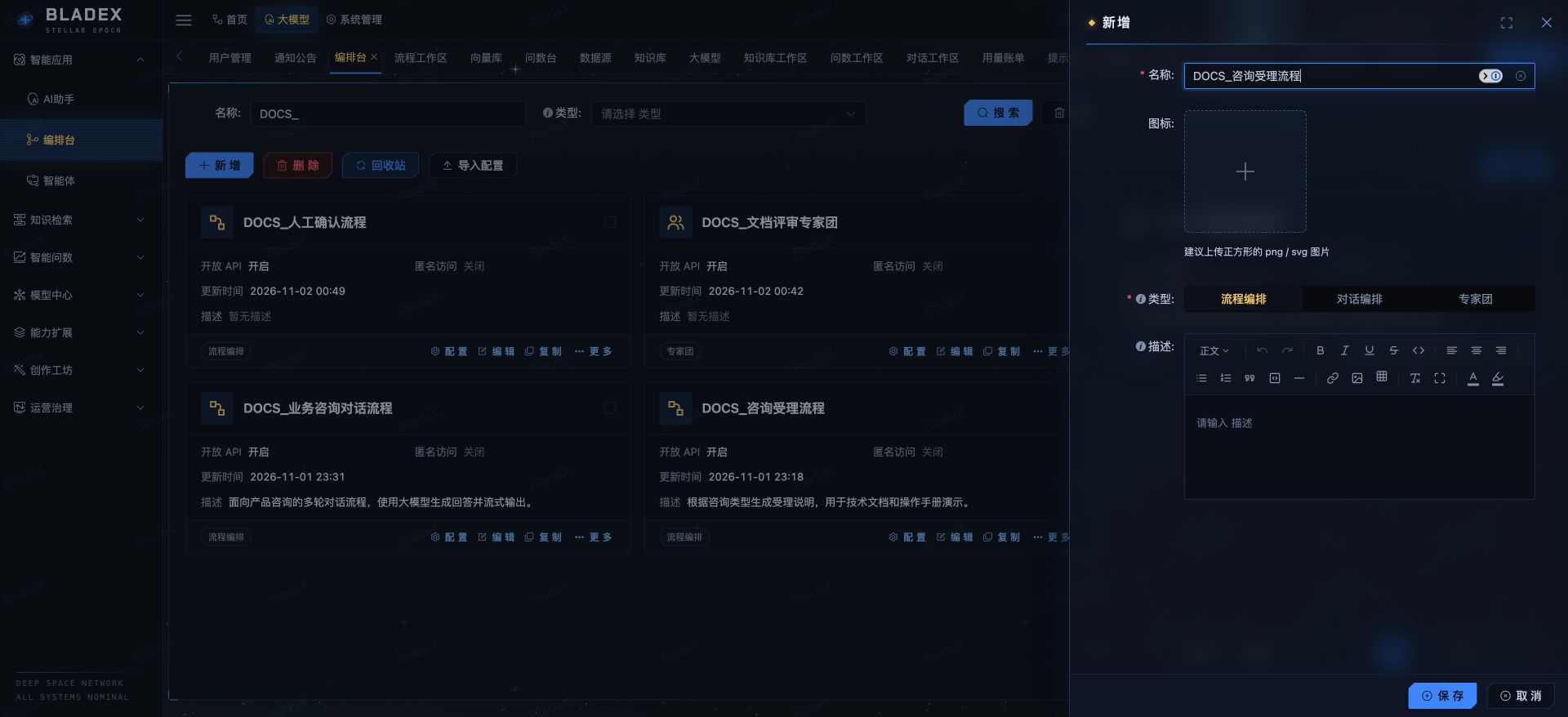
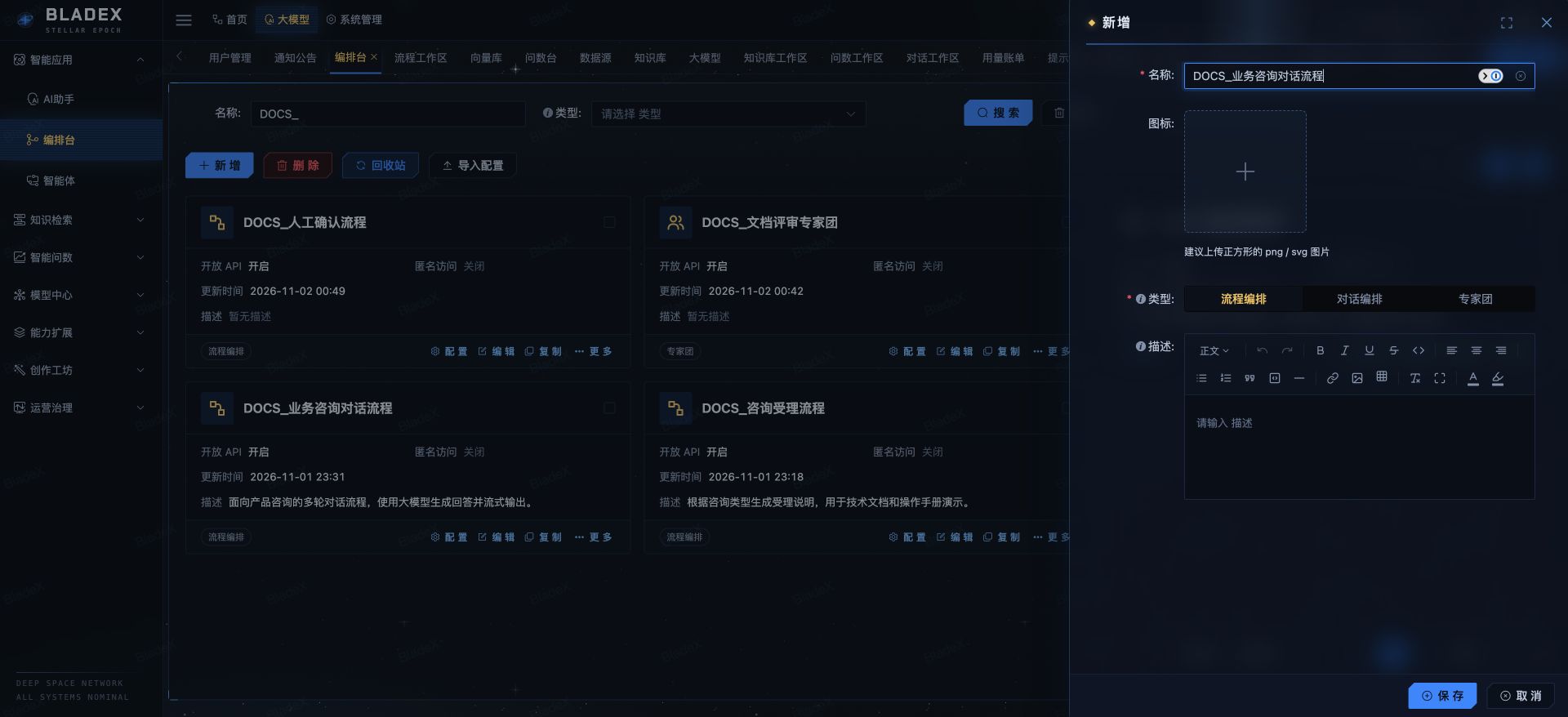
点击 新增,填写名称,类型选择 流程编排。描述可填写“根据咨询内容生成受理说明”。点击 保存 后进入流程工作区。
2. 添加并连接节点
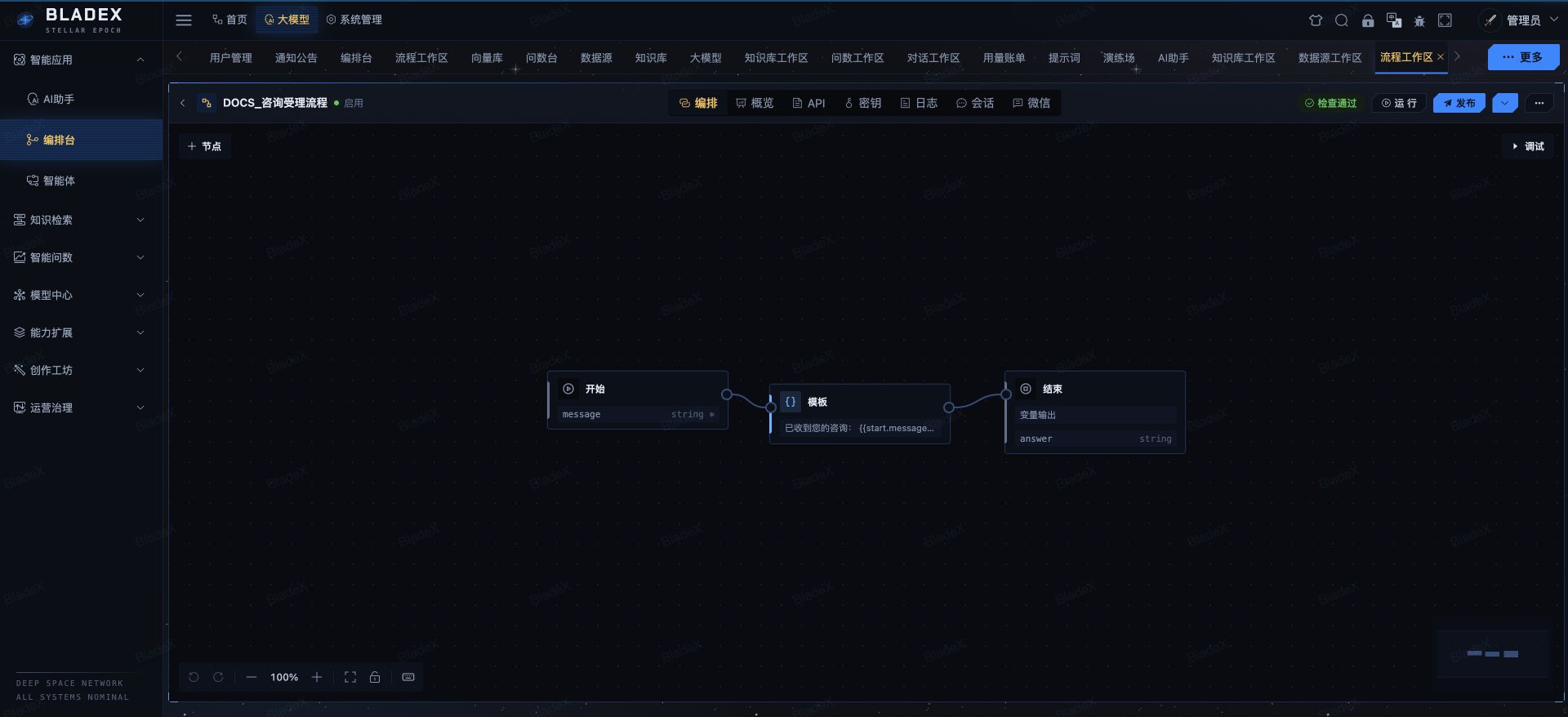
新应用提供开始与结束节点。点击左上角 节点,在“逻辑”分类选择 模板,将其加入画布。
拖动端点,依次连接 开始 → 模板 → 结束。先完成连线,变量选择器才能列出当前节点的上游变量。
3. 配置开始输入
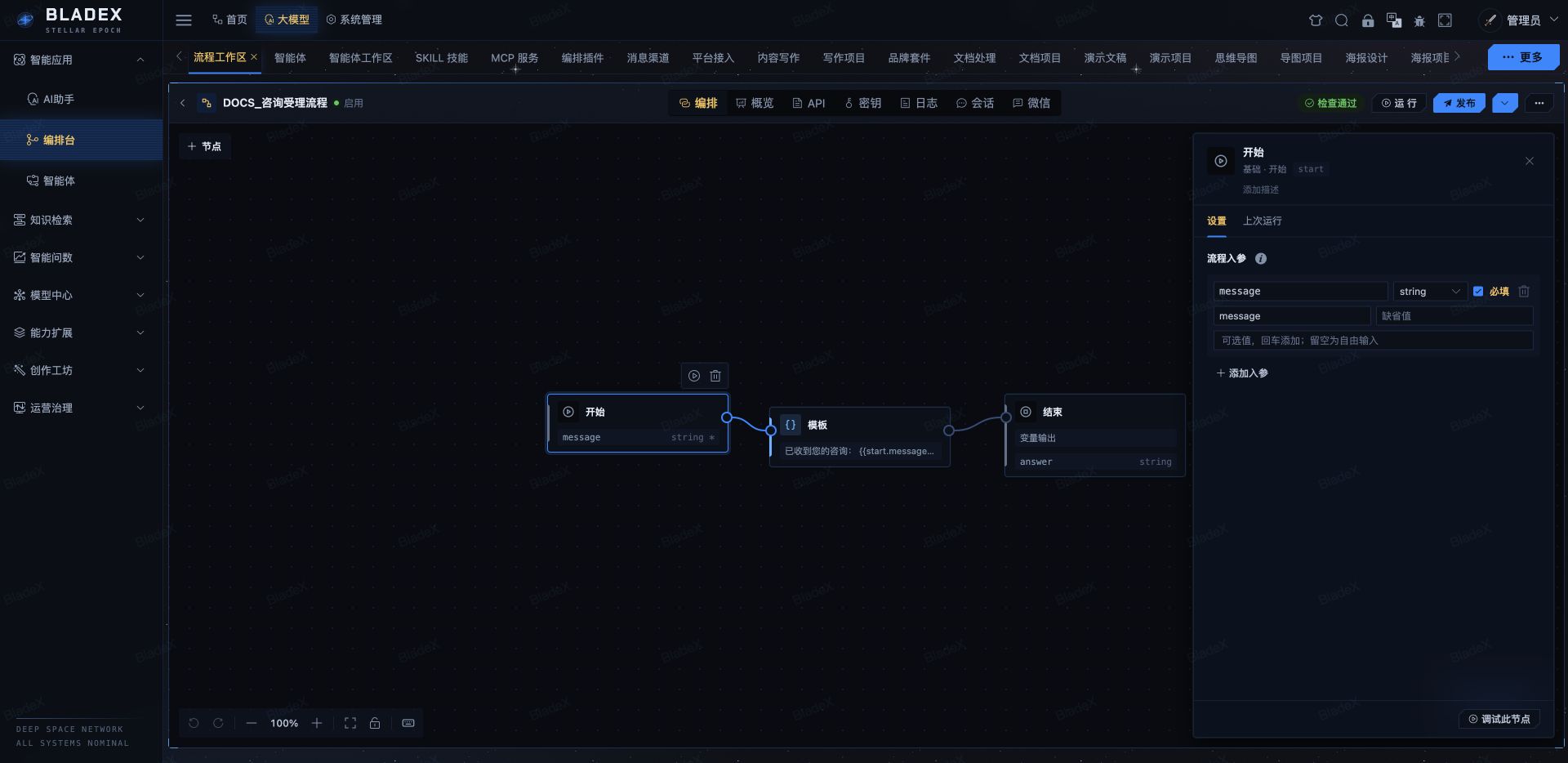
点击开始节点,保留 message,类型为 string,设为必填。该字段将作为调试面板与表单运行页的输入。
4. 配置模板
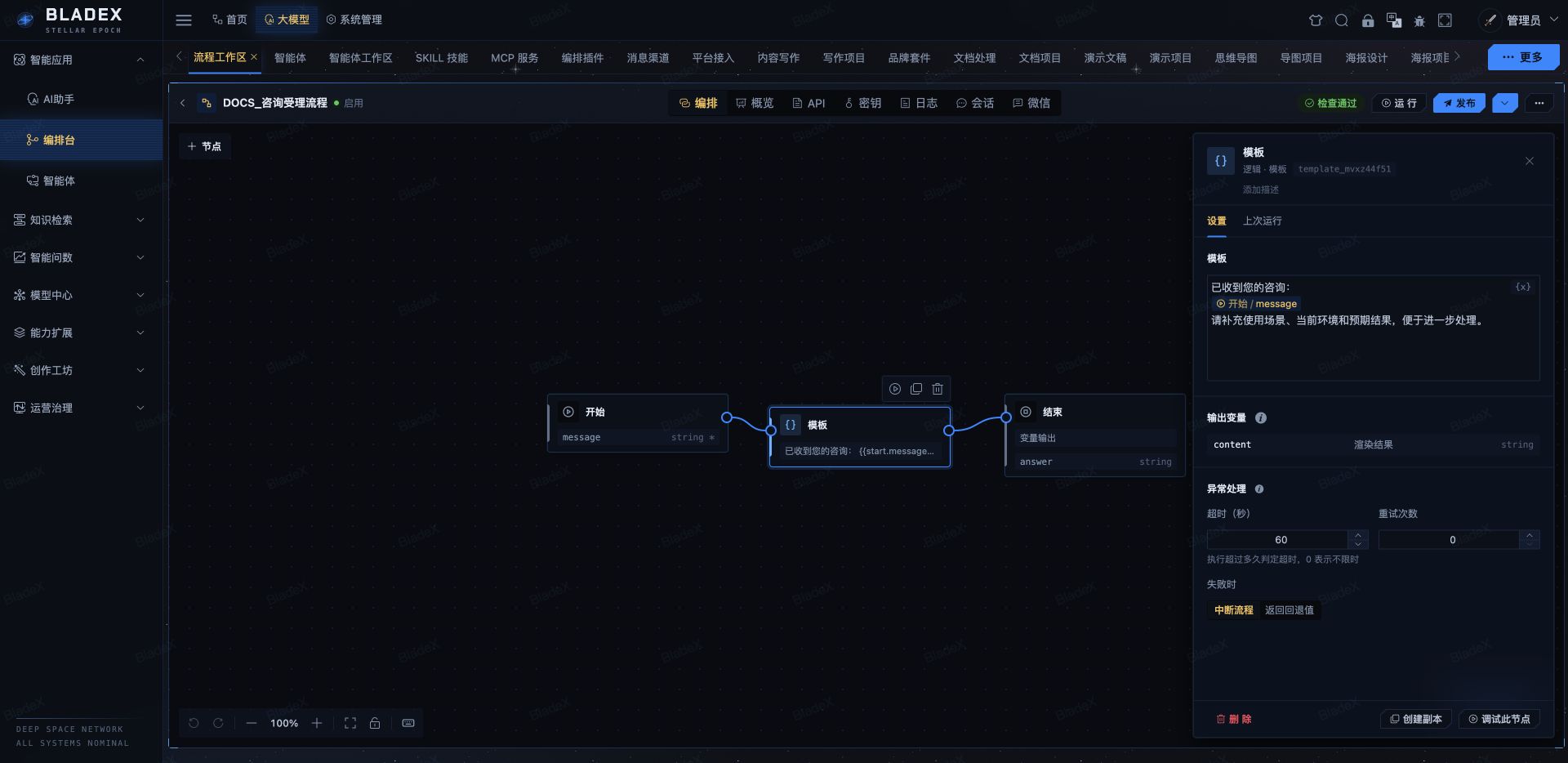
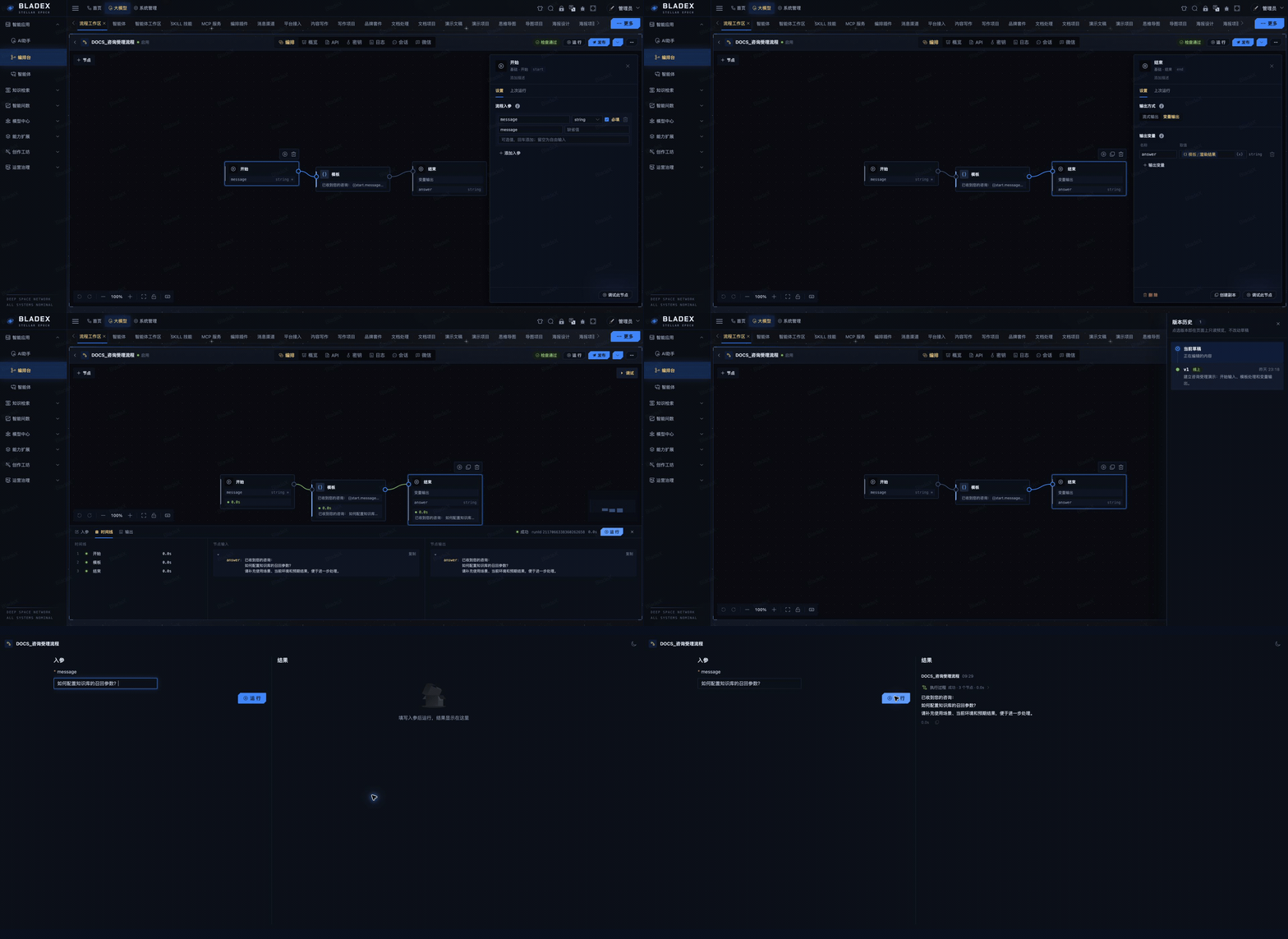
点击模板节点,在模板中输入:
已收到您的咨询:
{{start.message}}
请补充使用场景、当前环境和预期结果,便于进一步处理。
可以通过输入框右侧 {x} 选择 开始 → message,由选择器插入引用。模板节点输出变量为 content。
5. 配置最终输出
点击结束节点,输出方式选择 变量输出,点击 输出变量 新增一行:
| 字段 | 填写内容 |
|---|---|
| 名称 | answer |
| 取值 | 通过变量选择器选择模板节点的 content |
模板节点产生完整文本,适合使用变量输出。需要边生成边展示模型回答时,配置流式输出及其来源节点。
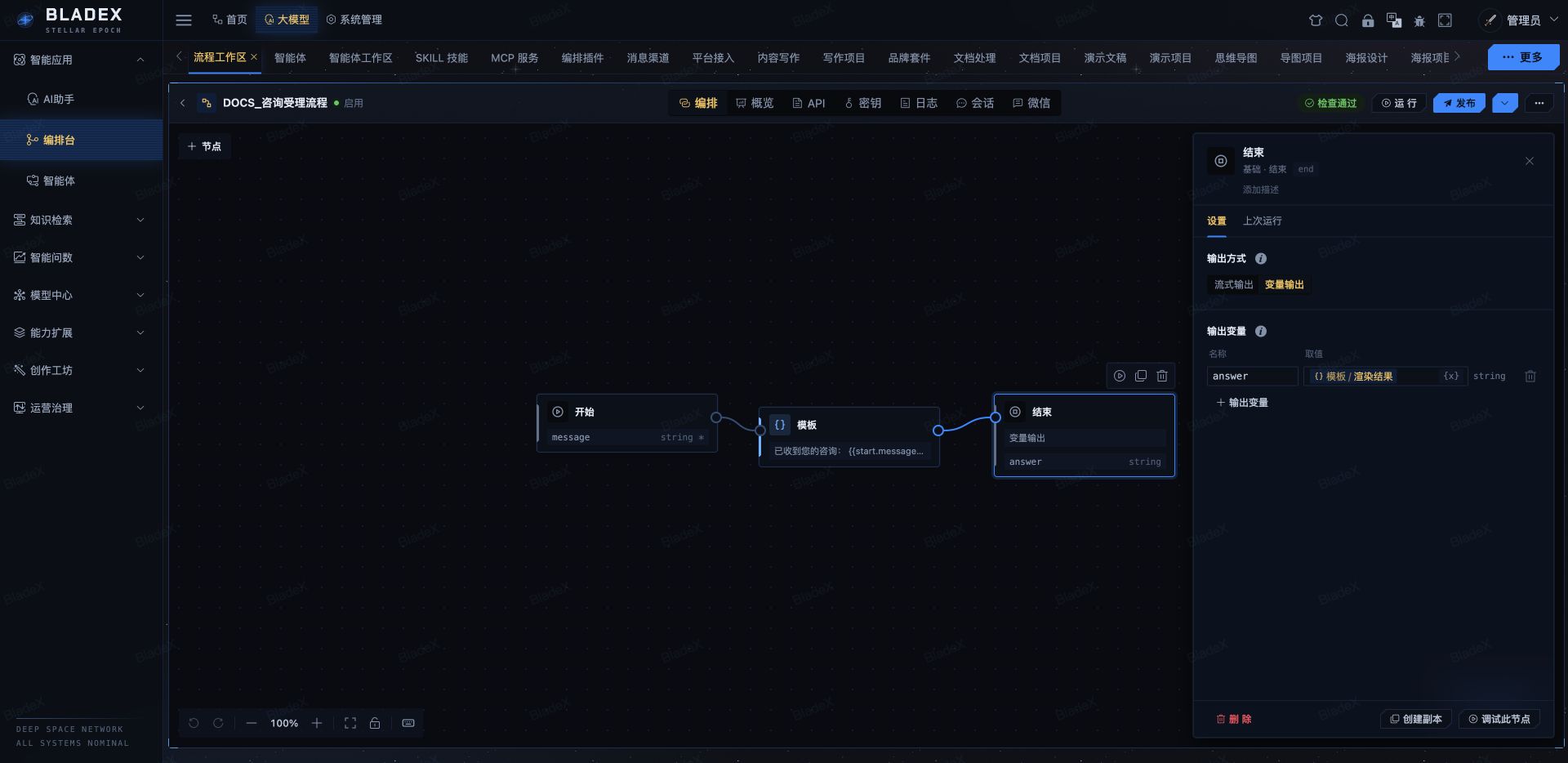
顶部检查应显示 检查通过。如有待检查项,点击问题查看对应节点。
6. 调试草稿
点击画布右上角 调试,在 message 中输入“如何配置知识库的召回参数?”,点击调试面板内 运行。
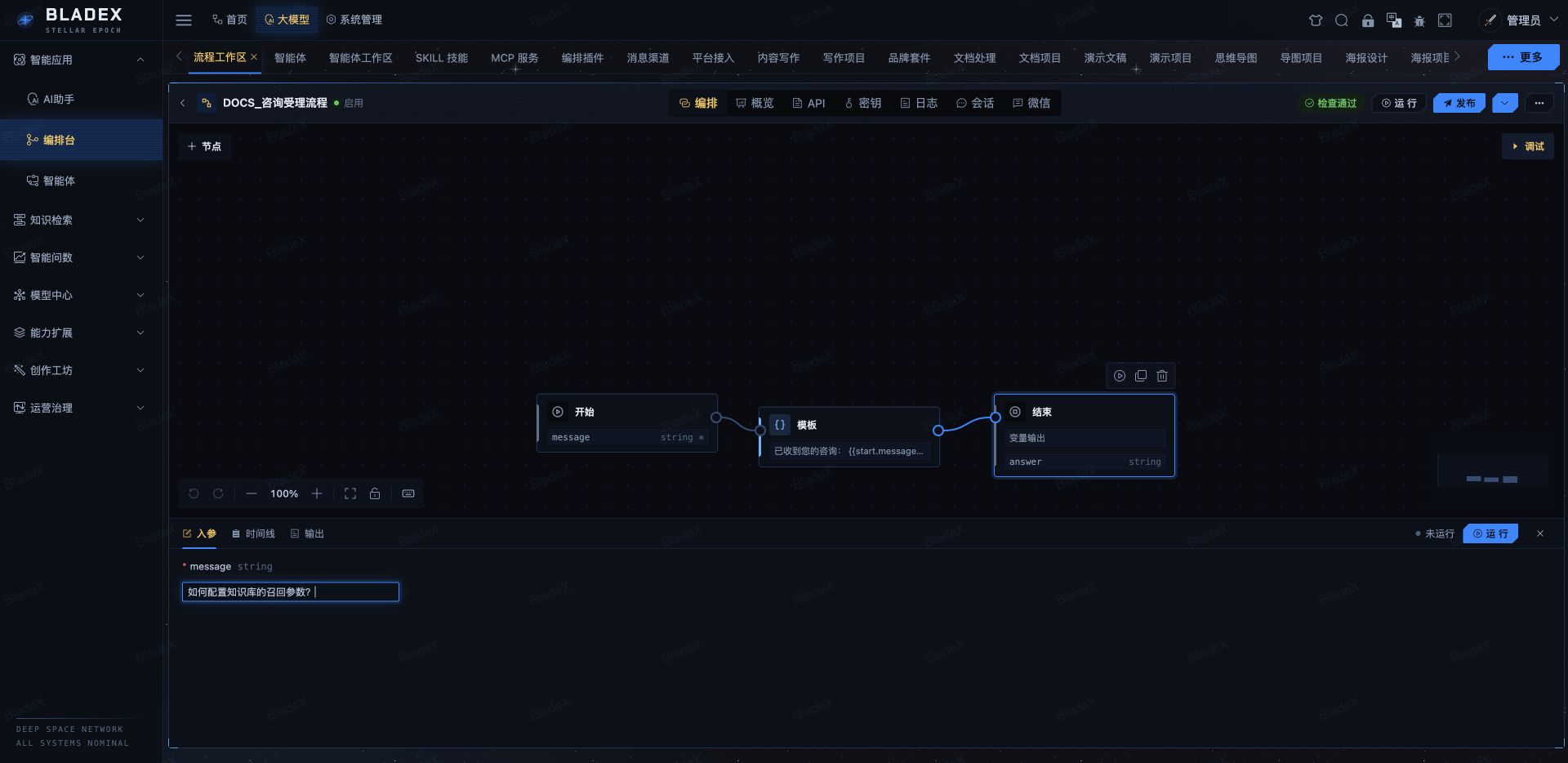
检查时间线中三个节点均完成,再切换 输出,核对 answer:
已收到您的咨询:
如何配置知识库的召回参数?
请补充使用场景、当前环境和预期结果,便于进一步处理。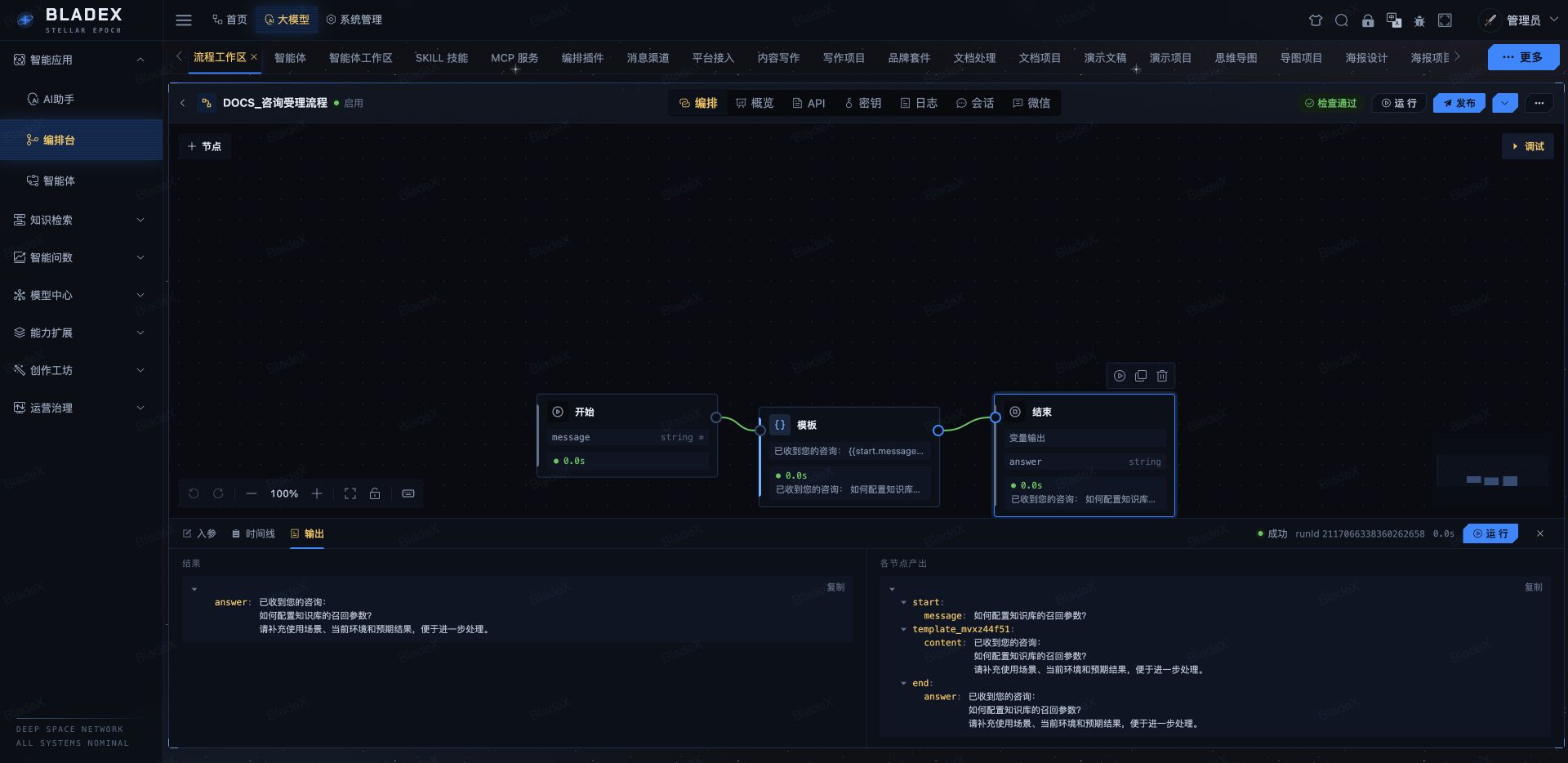
7. 发布并验证
点击工作区顶部 发布,填写版本说明并确认。有未保存改动时,发布操作先保存当前草稿。展开发布按钮旁的菜单,选择 版本历史,核对线上版本。
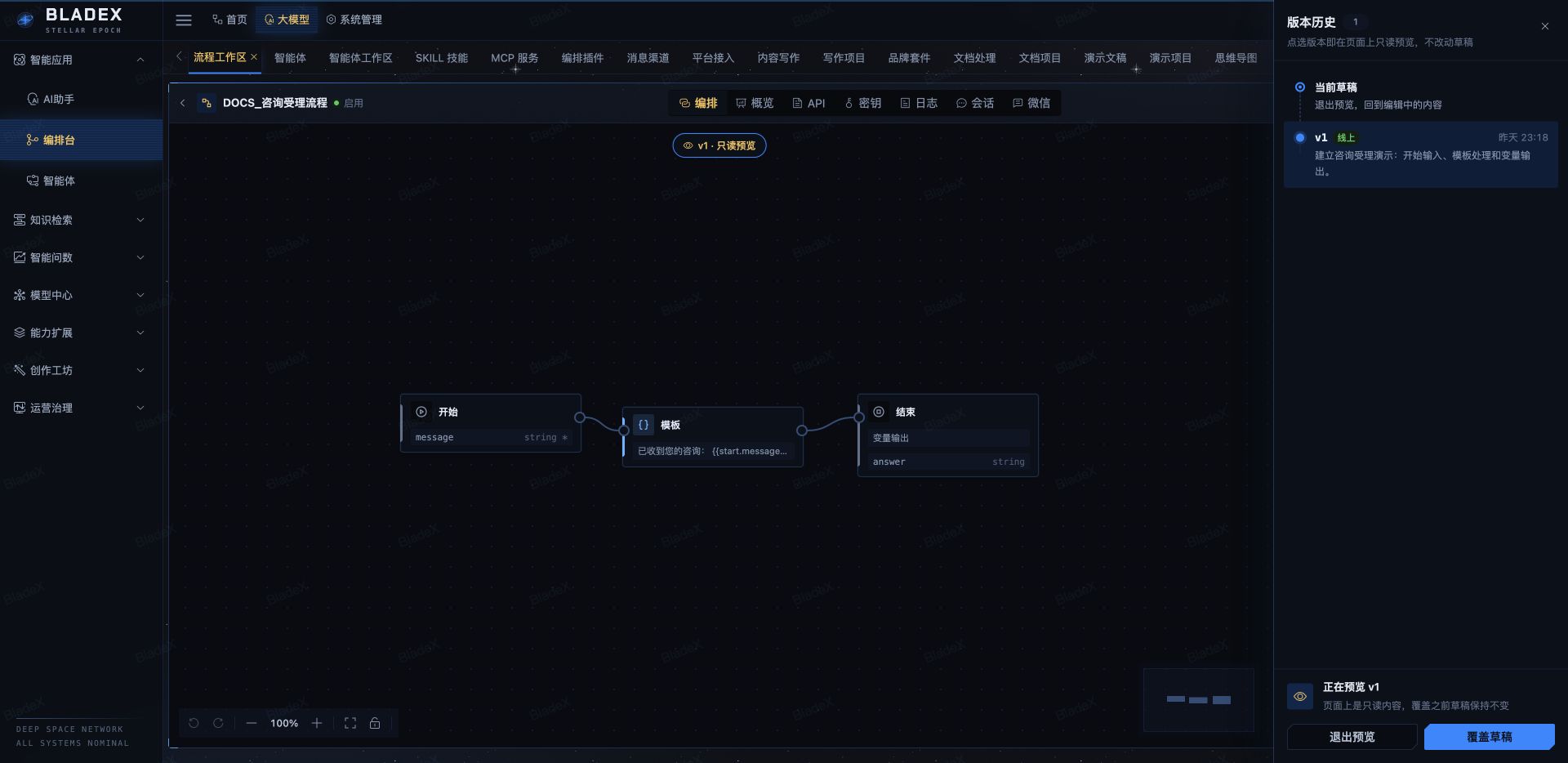
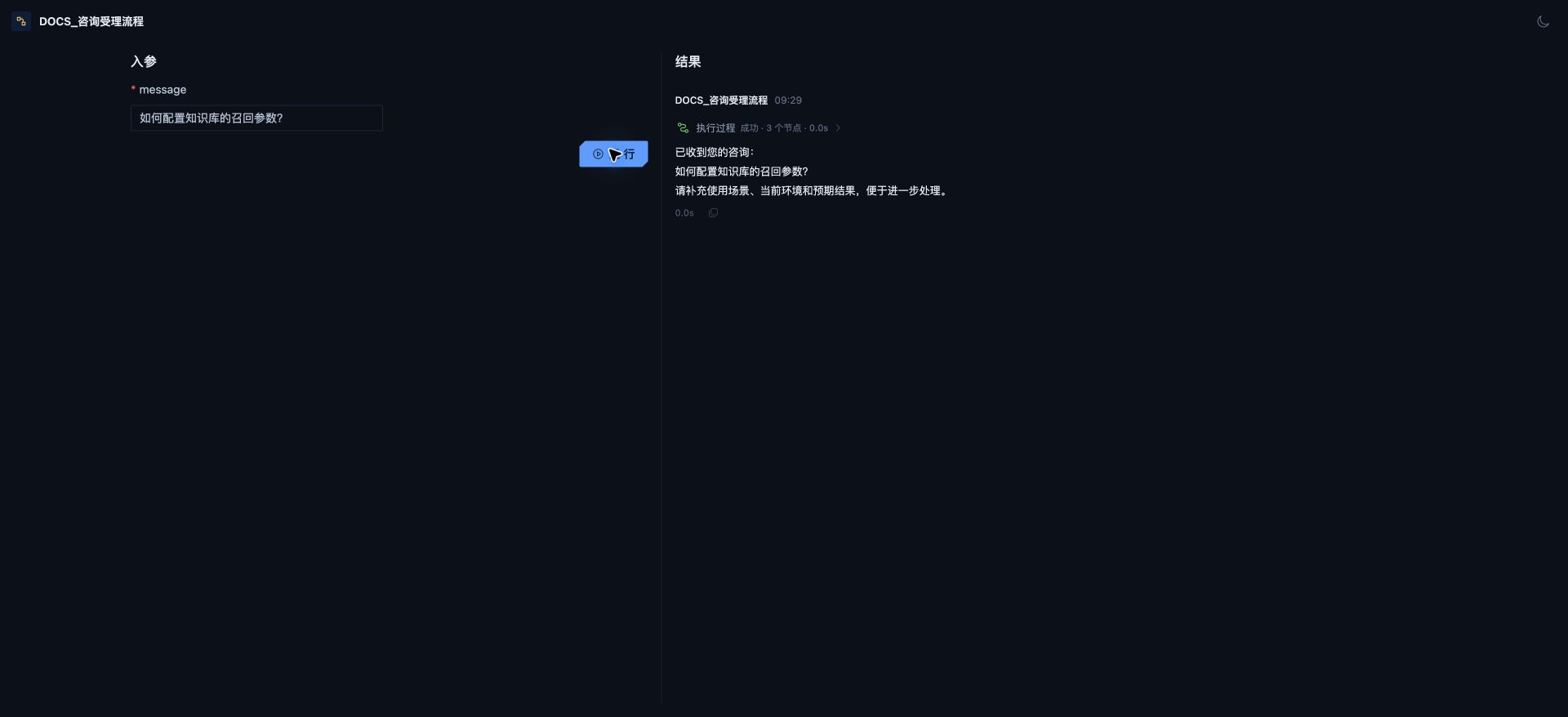
关闭版本历史,点击顶部 运行。在运行页输入相同问题,返回结果与草稿调试一致。
查看模板配置、草稿调试与发布运行
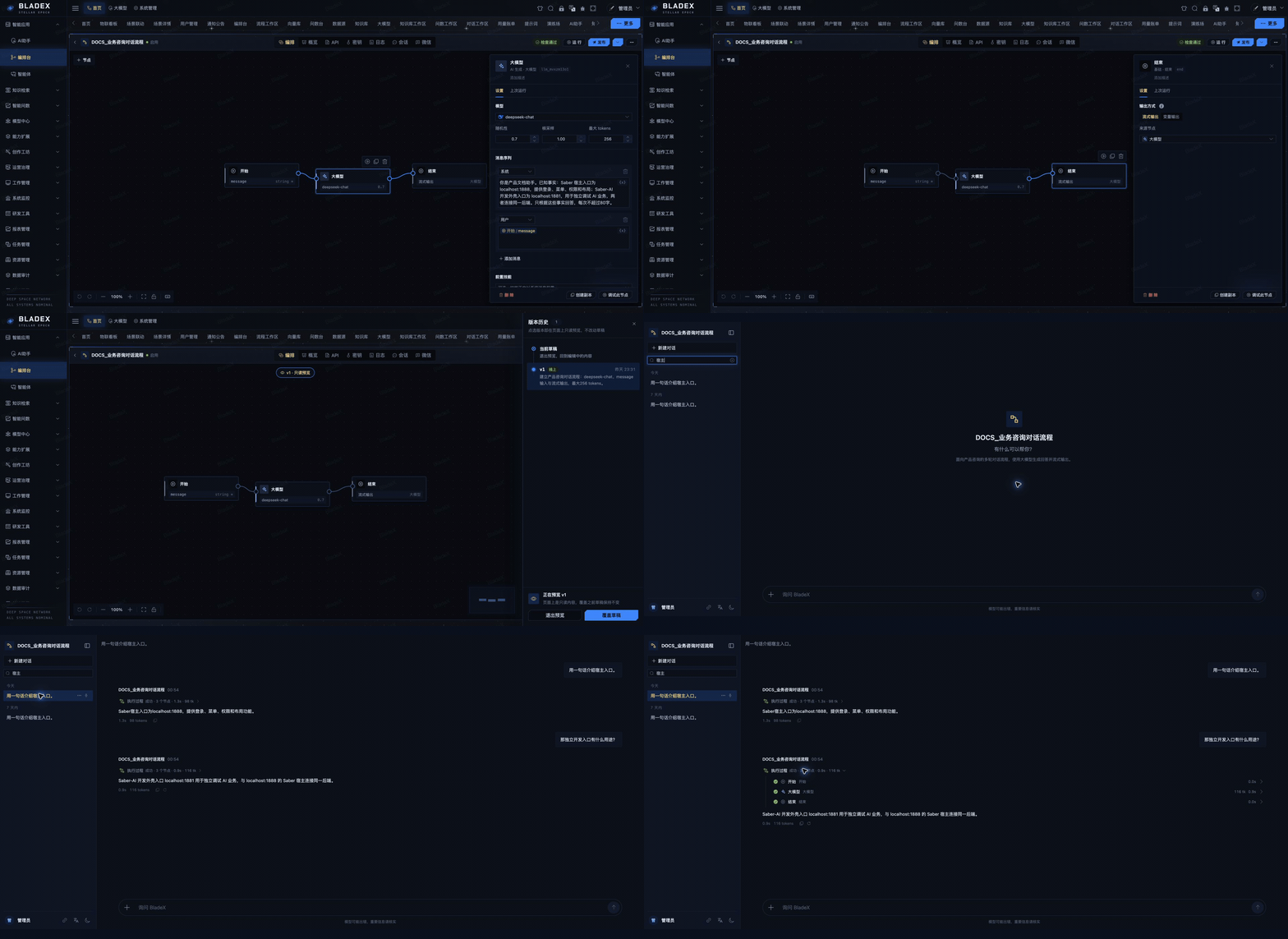
8. 创建可对话的流程
咨询受理流程返回 answer,发布页采用表单运行。需要聊天界面时,创建另一条流程,并以大模型作为流式输出来源。
配置模型与消息
- 新增流程
DOCS_业务咨询对话流程,保留开始节点的必填message。 - 添加 大模型 节点,连接 开始 → 大模型 → 结束。
- 选择已配置的对话模型,示例使用
deepseek-chat,最大 tokens 为256。 - 在系统消息中写入角色、已知事实和回答要求;用户消息引用 开始 → message。
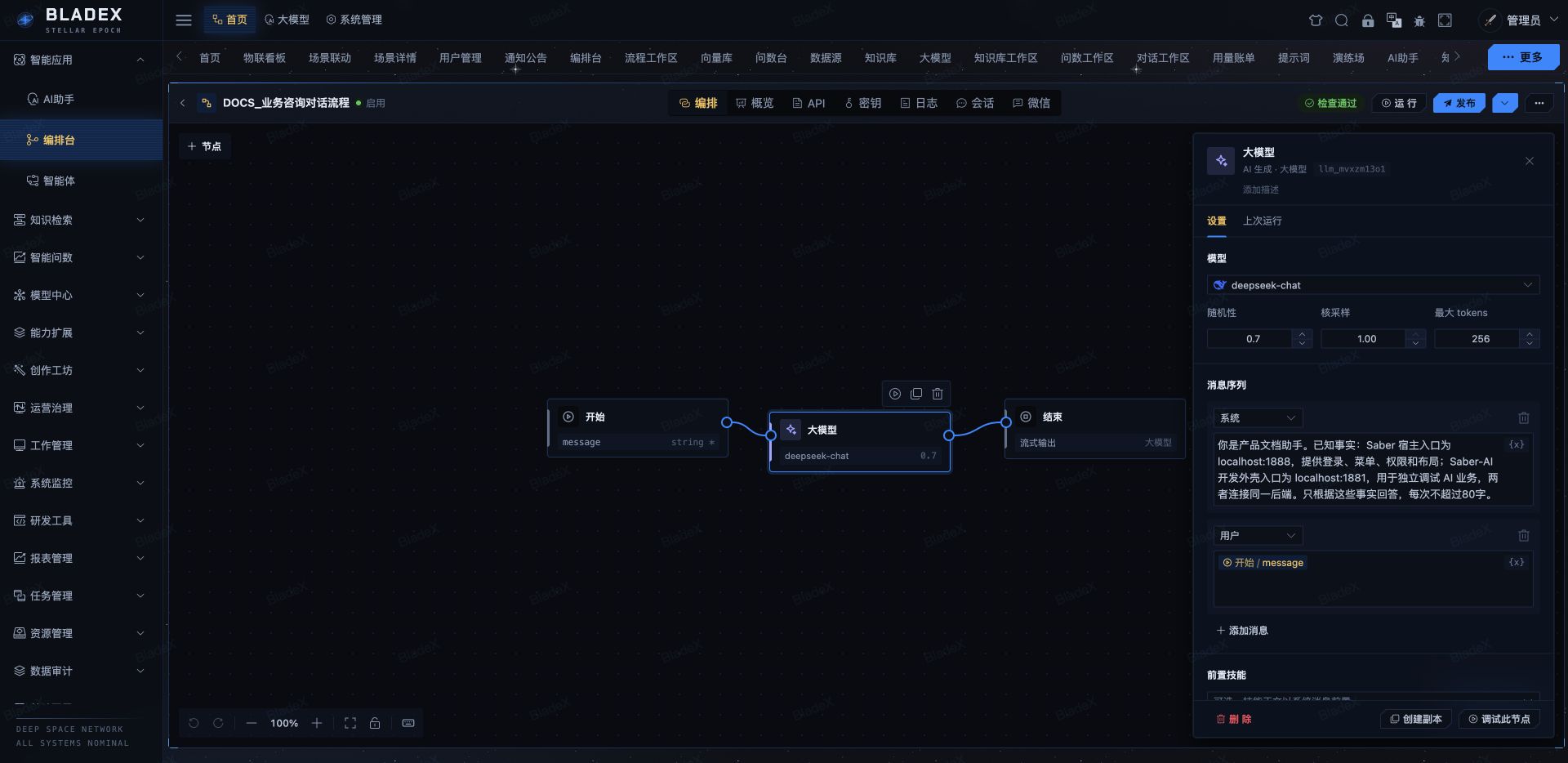
示例系统消息使用平台访问入口的事实:
你是产品文档助手。
Saber 宿主入口为 localhost:1888,提供登录、菜单、权限和布局。
Saber-AI 开发外壳入口为 localhost:1881,用于独立调试 AI 业务。
两者连接同一后端。根据这些事实回答,每次不超过80字。
选择流式输出
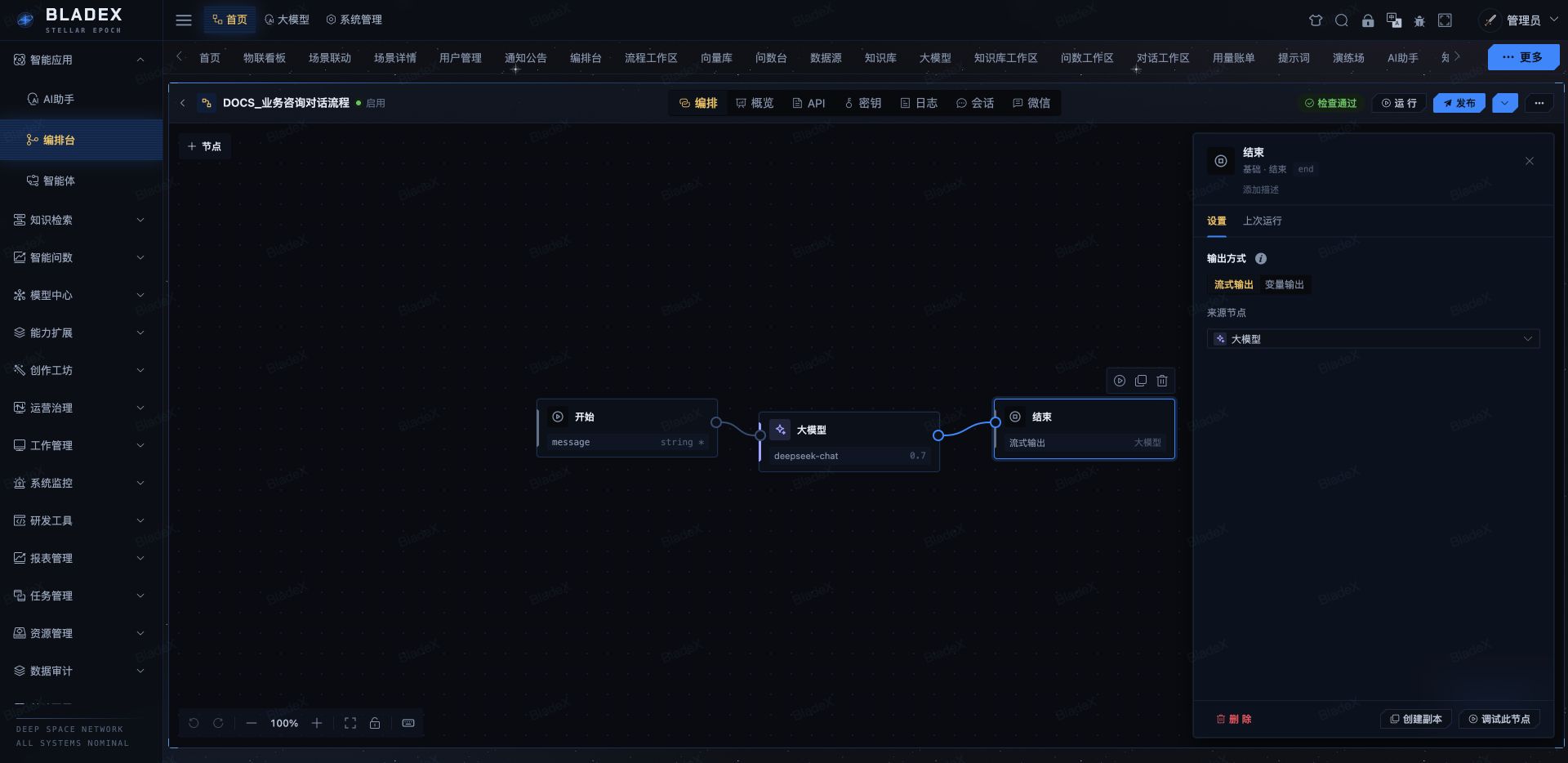
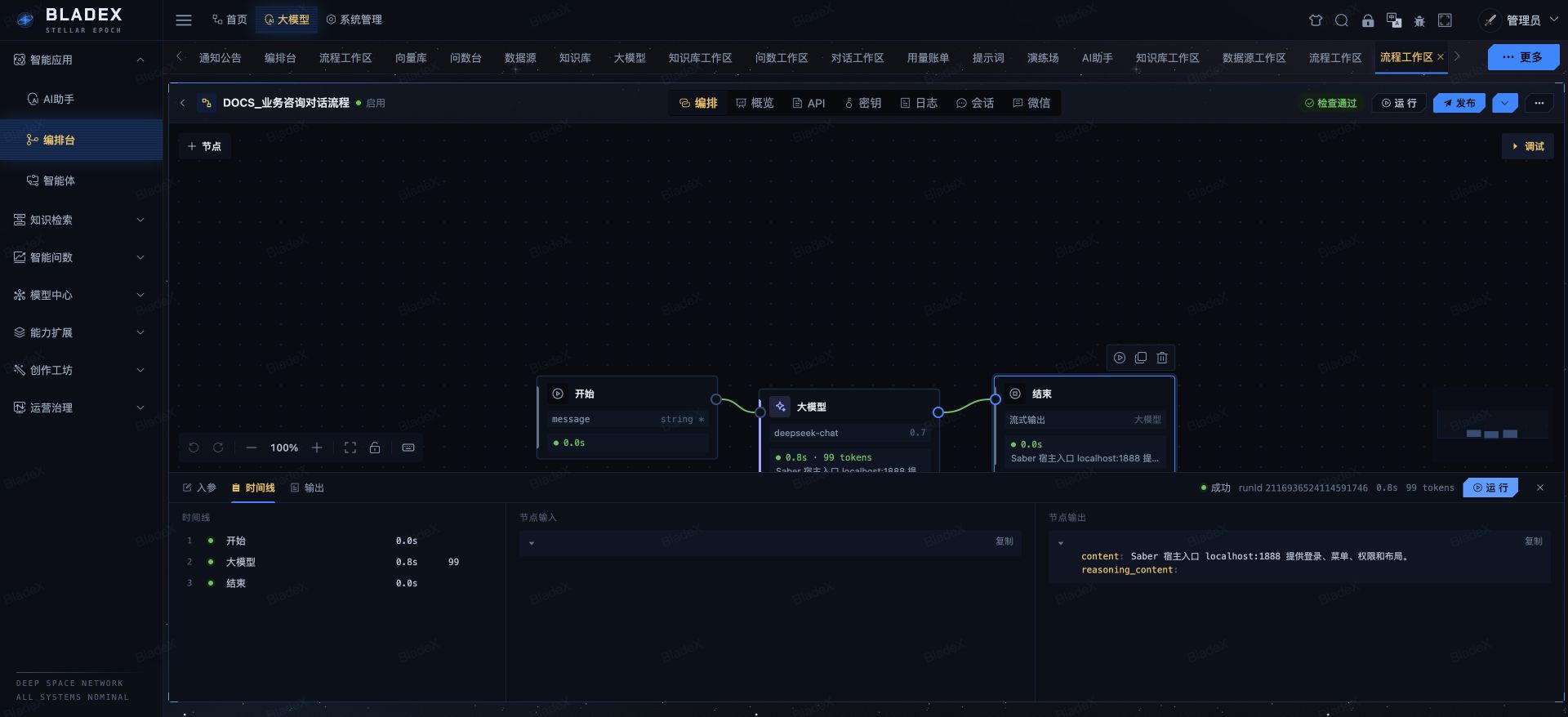
点击结束节点,输出方式保留 流式输出,来源节点选择 大模型。顶部检查通过后,输入“用一句话说明宿主入口的作用。”进行草稿调试。
发布并在运行页对话
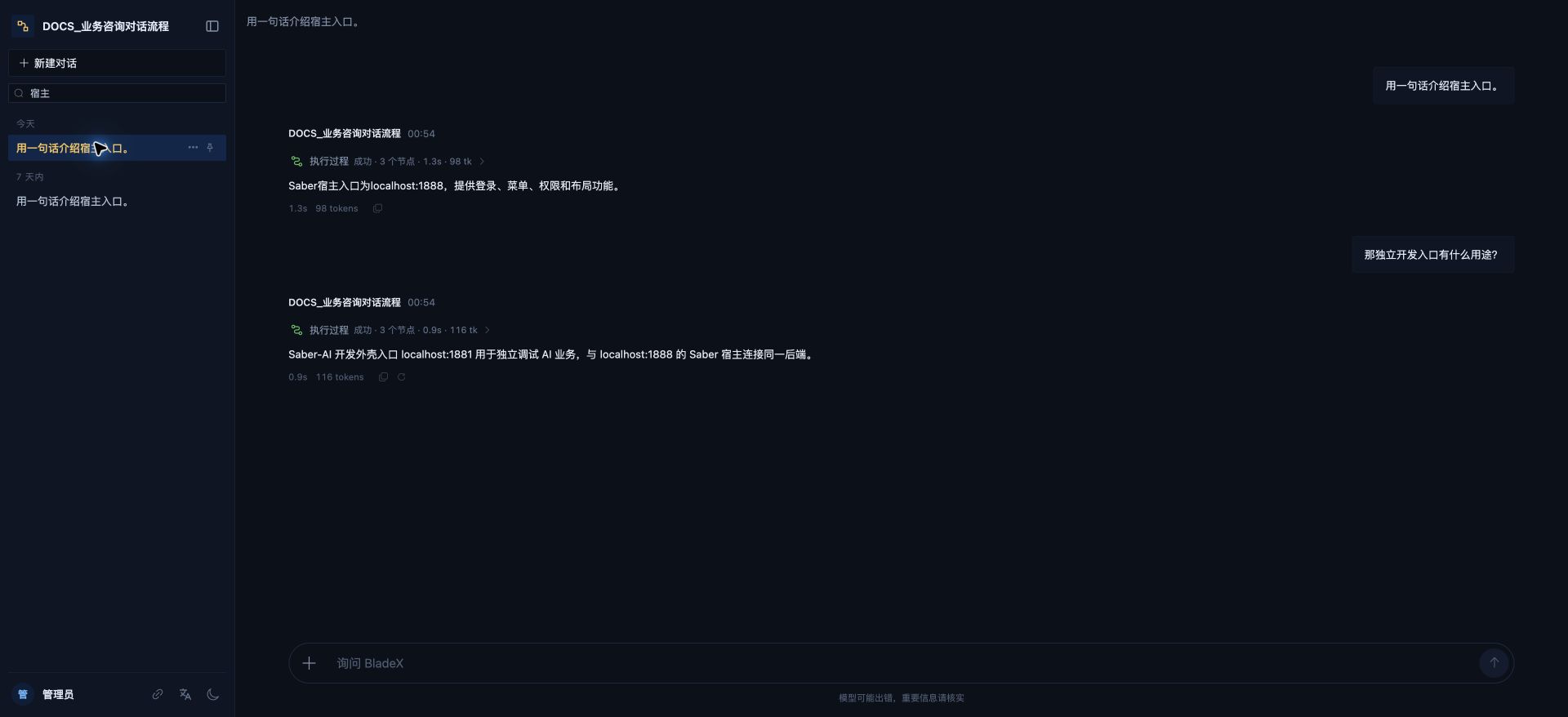
点击 发布 创建版本,随后点击发布左侧的 运行。在打开的运行页依次发送:
- “用一句话介绍宿主入口。”
- “那独立开发入口有什么用途?”
两轮问题在同一会话中连续得到回答,执行过程显示成功,回答分别对应系统消息中的两个入口及其职责。
查看对话流程从配置到发布运行的演示
流程节点按定义处理每次输入。需要直接配置会话记忆、知识库和工具的问答应用,可使用 对话编排。
常见问题
| 现象 | 检查与处理 |
|---|---|
| 变量选择器只显示系统变量 | 完成上游连线后重新选择变量 |
| 结束节点要求流式来源 | 返回完整结果时选择变量输出并映射输出字段;需要聊天界面时选择大模型等节点作为流式来源 |
| 初次接入版本不明确 | 完成首次发布,核对版本历史后再从顶部运行 |
| 页面仍显示旧结果 | 核对访问的应用与线上版本,草稿改动需重新发布 |
| 提示无权访问 | 检查会话、租户和资源使用权限 |