
应用调试与版本发布
大约 3 分钟智能应用操作指南
功能概述
草稿保存当前编辑内容,调试核对草稿,发布创建供运行页和开放接口使用的版本;版本历史支持预览已发布快照并恢复为草稿。
1. 区分草稿与线上版本
| 操作 | 使用的内容 | 入口 |
|---|---|---|
| 保存草稿 | 当前工作区定义 | 发布按钮旁的菜单 |
| 调试 | 当前编辑定义 | 编排画布中的调试面板 |
| 发布 | 保存后的当前定义 | 工作区顶部发布按钮 |
| 运行 | 当前线上版本 | 工作区顶部运行按钮 |
| 查看历史 | 已发布快照 | 发布菜单中的版本历史 |
2. 调试草稿
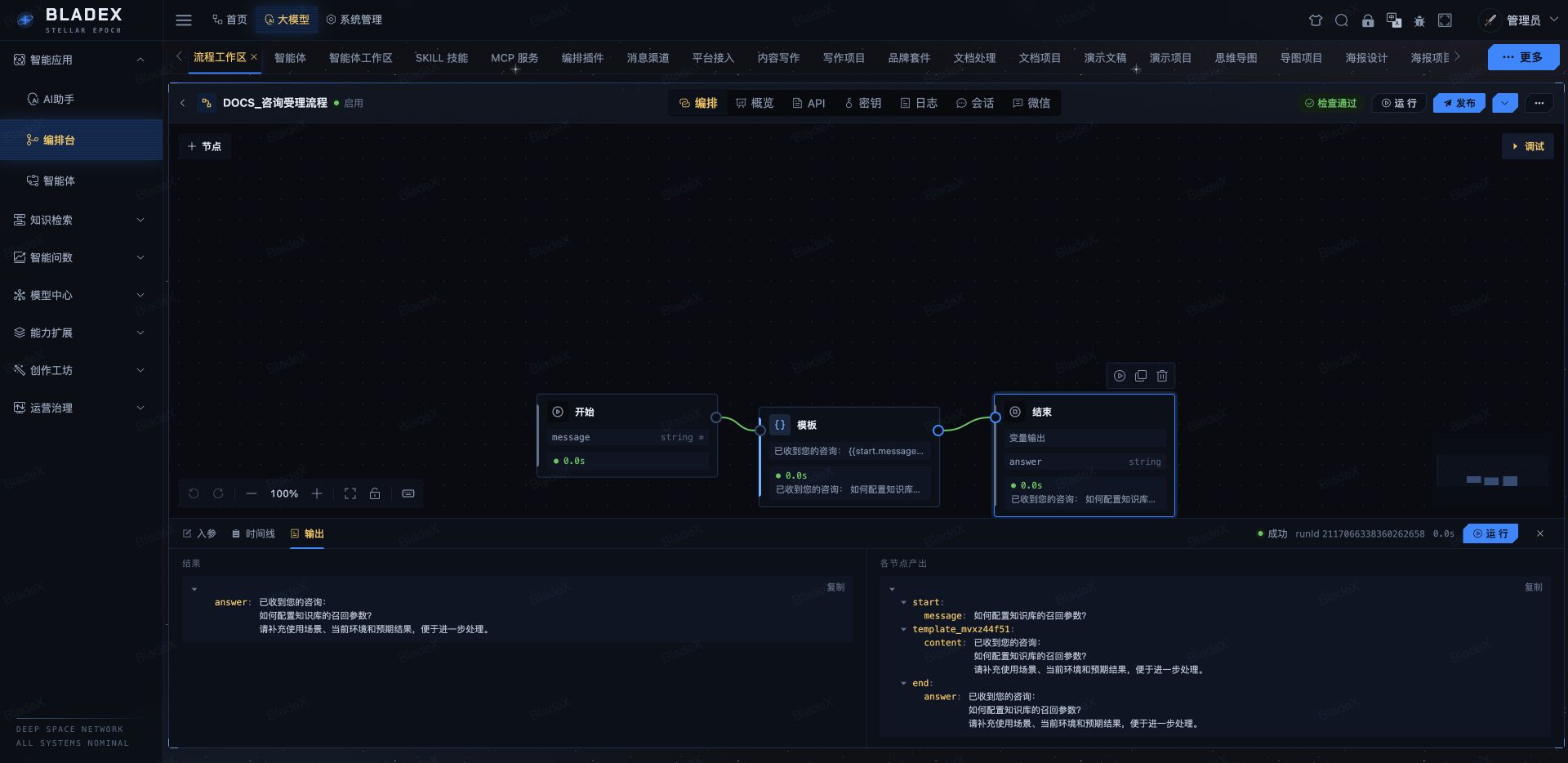
在画布打开 调试,填写开始节点定义的输入。运行后按时间线检查节点,再查看最终输出和各节点产出。
遇到异常,先定位失败节点及其输入、错误内容和资源依赖。检查通过表示定义满足结构与配置要求,执行结果还取决于模型、知识、连接与权限。
3. 发布版本
确认调试结果后点击 发布,填写本次版本说明。流程有未保存改动时,发布会先保存;存在检查问题时先处理对应节点。
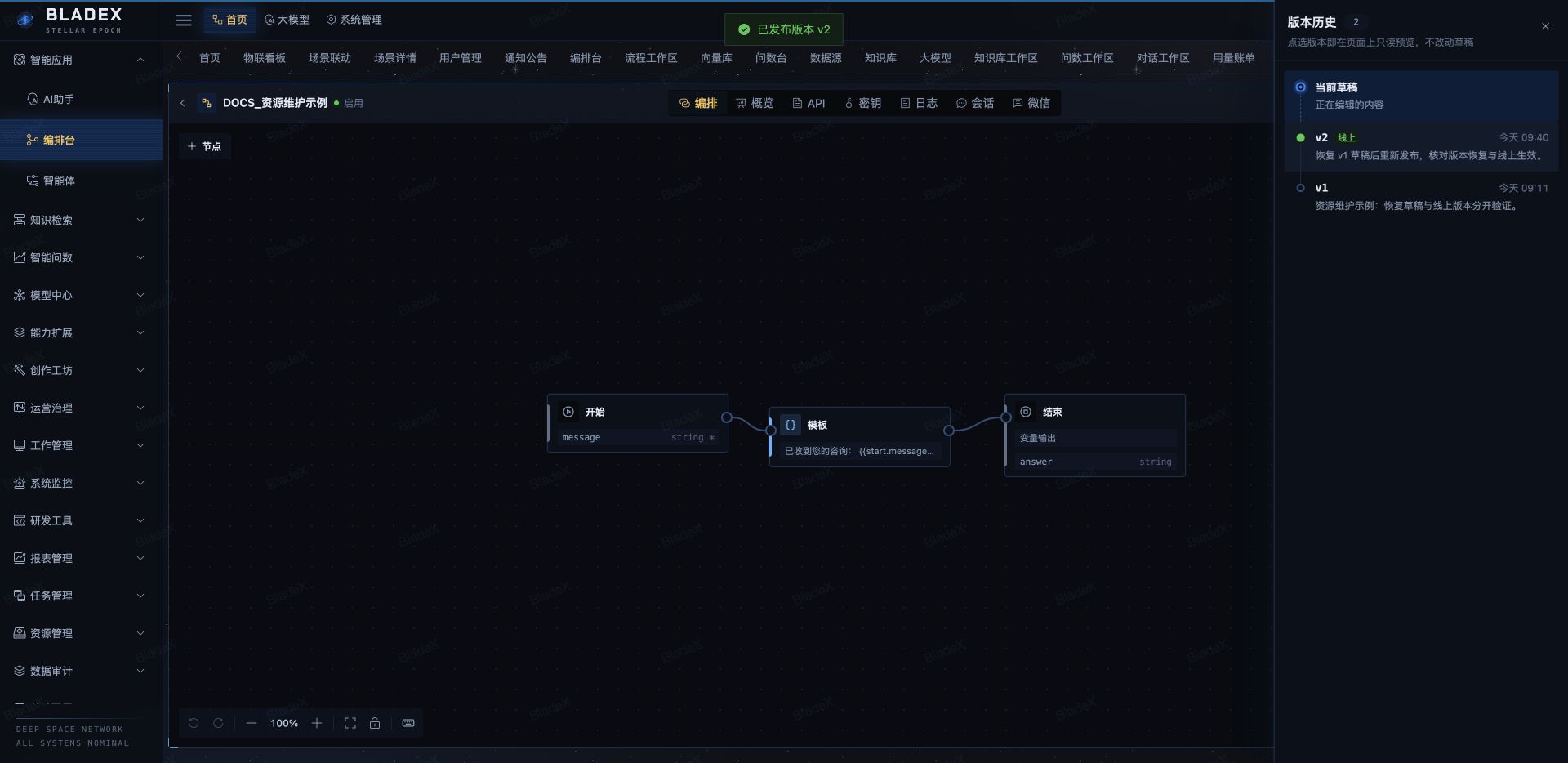
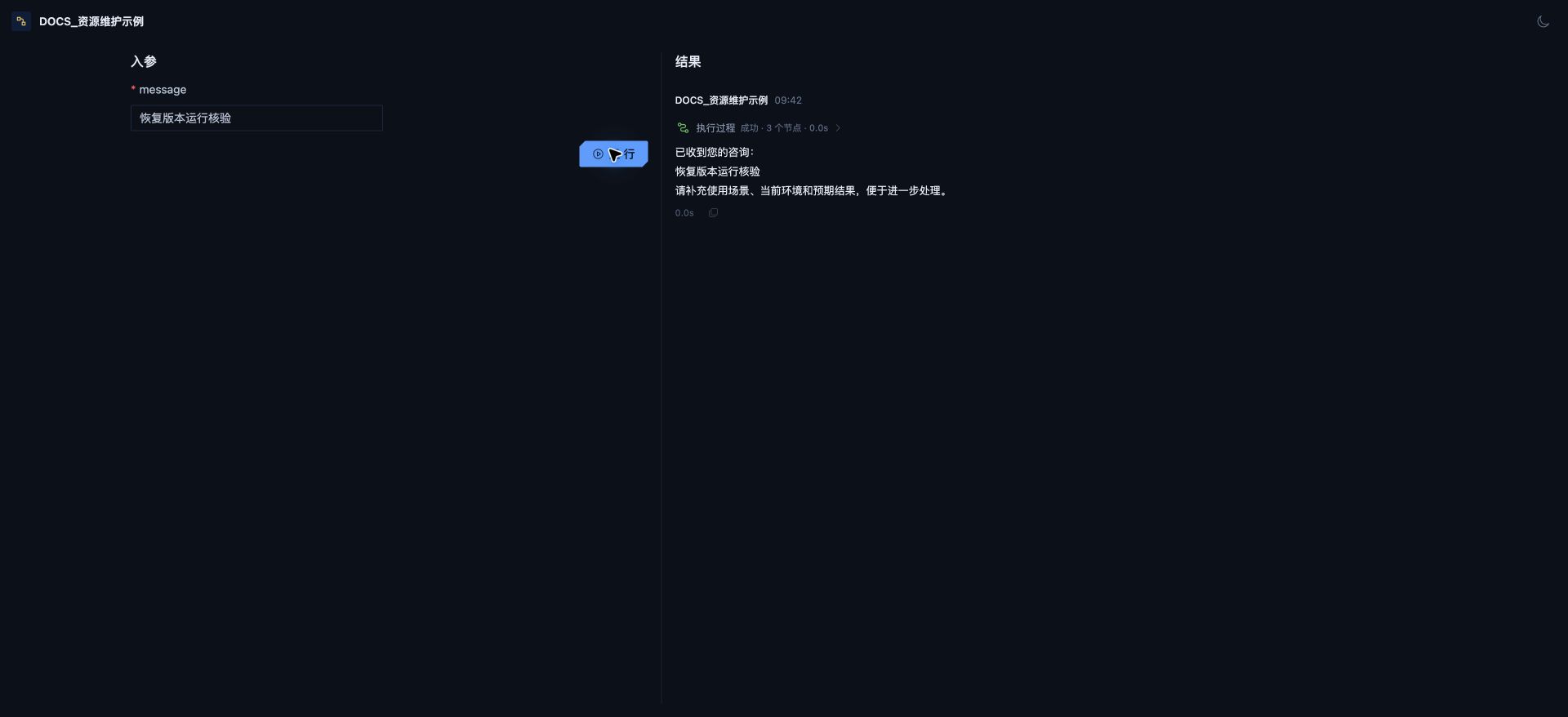
发布成功后,在 版本历史 中核对版本号与线上标记,再点击发布左侧 运行,在发布运行页验证线上版本。
4. 预览历史版本
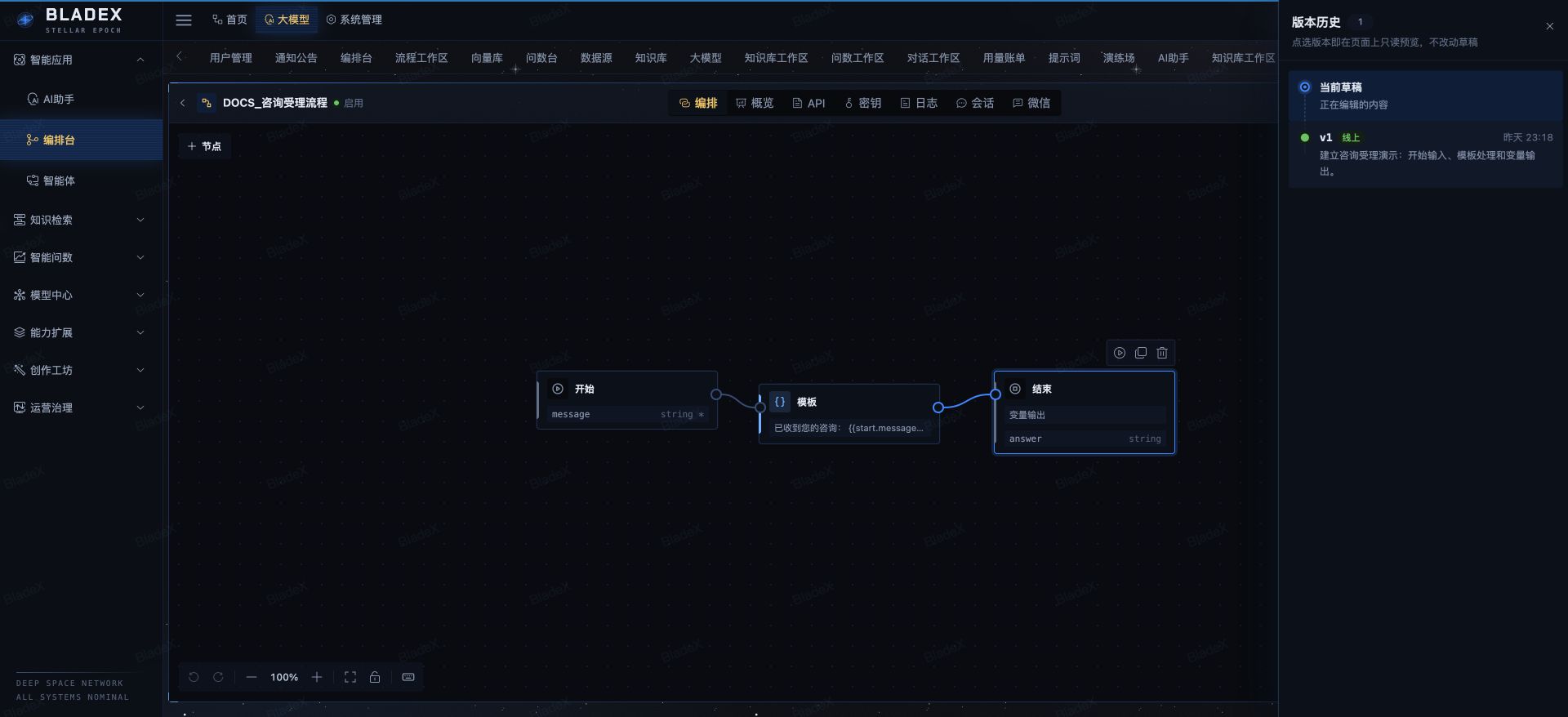
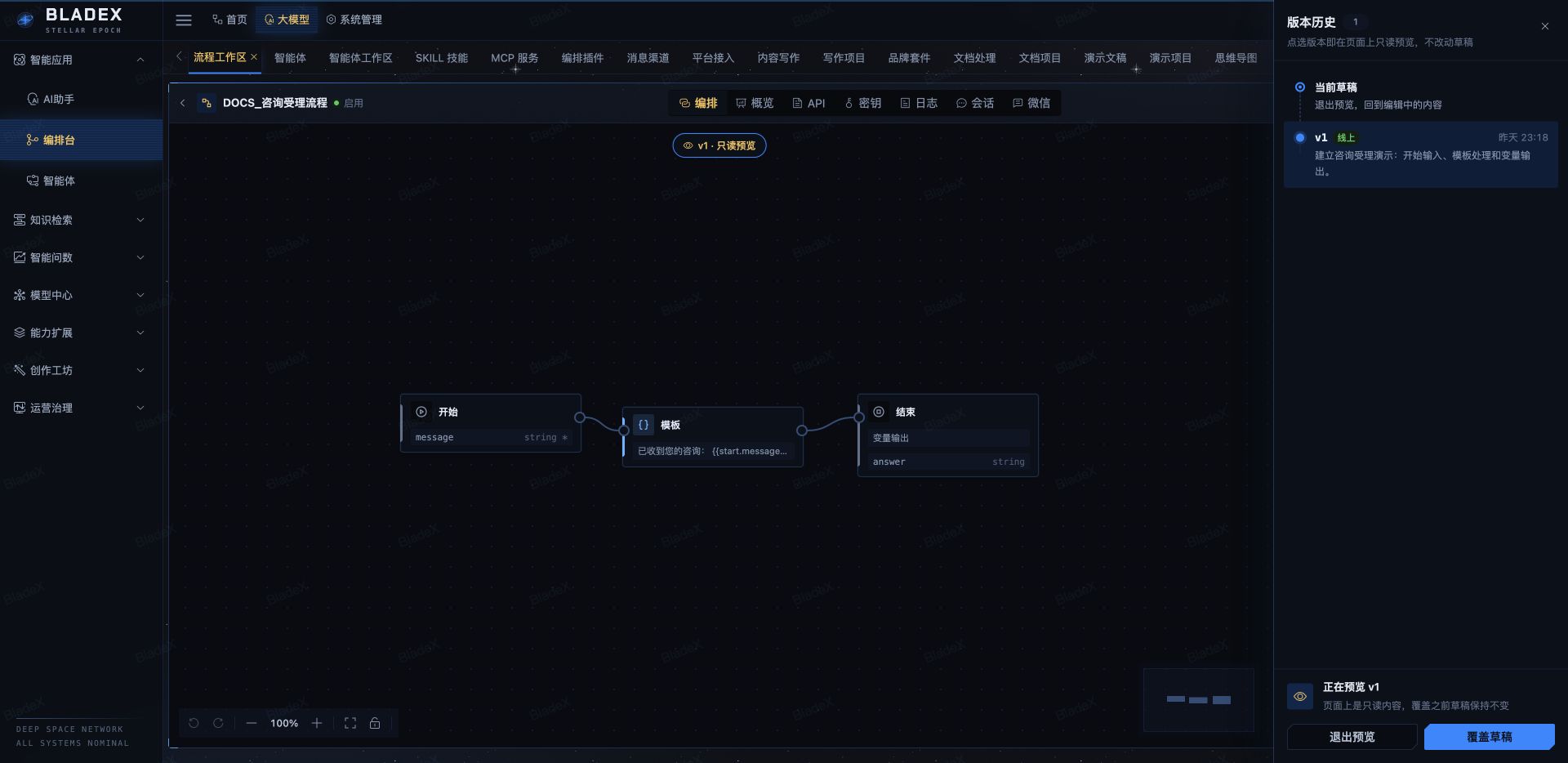
- 展开 发布 旁的菜单,选择 版本历史。
- 点击目标版本。页面切换为该快照的只读预览,右侧保留版本号、说明和线上标记。
- 核对节点、参数及输出。点击 退出预览 或 当前草稿 返回编辑内容,同时收起版本面板。
预览不会修改草稿或切换线上版本。
5. 恢复草稿并重新发布
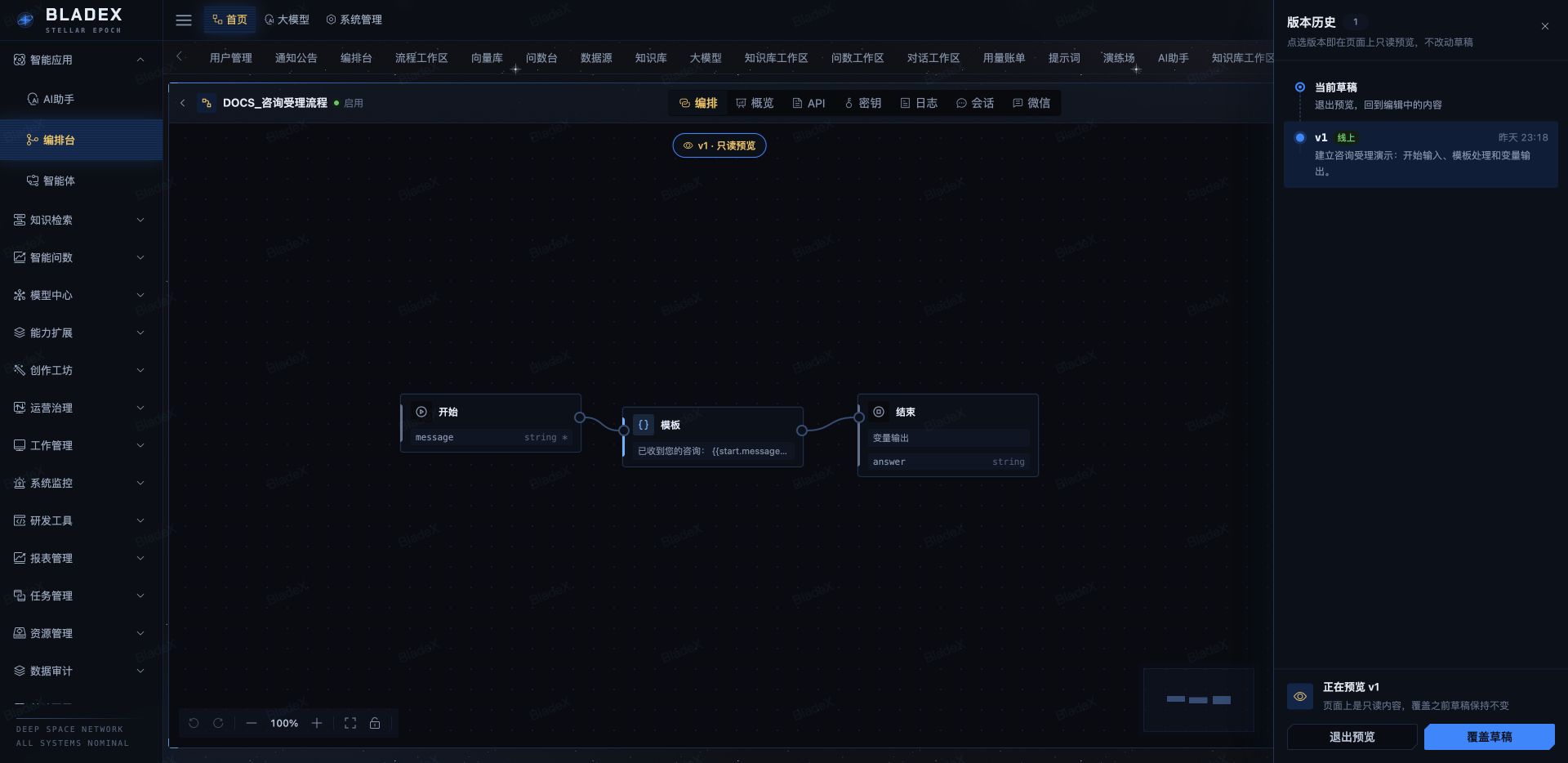
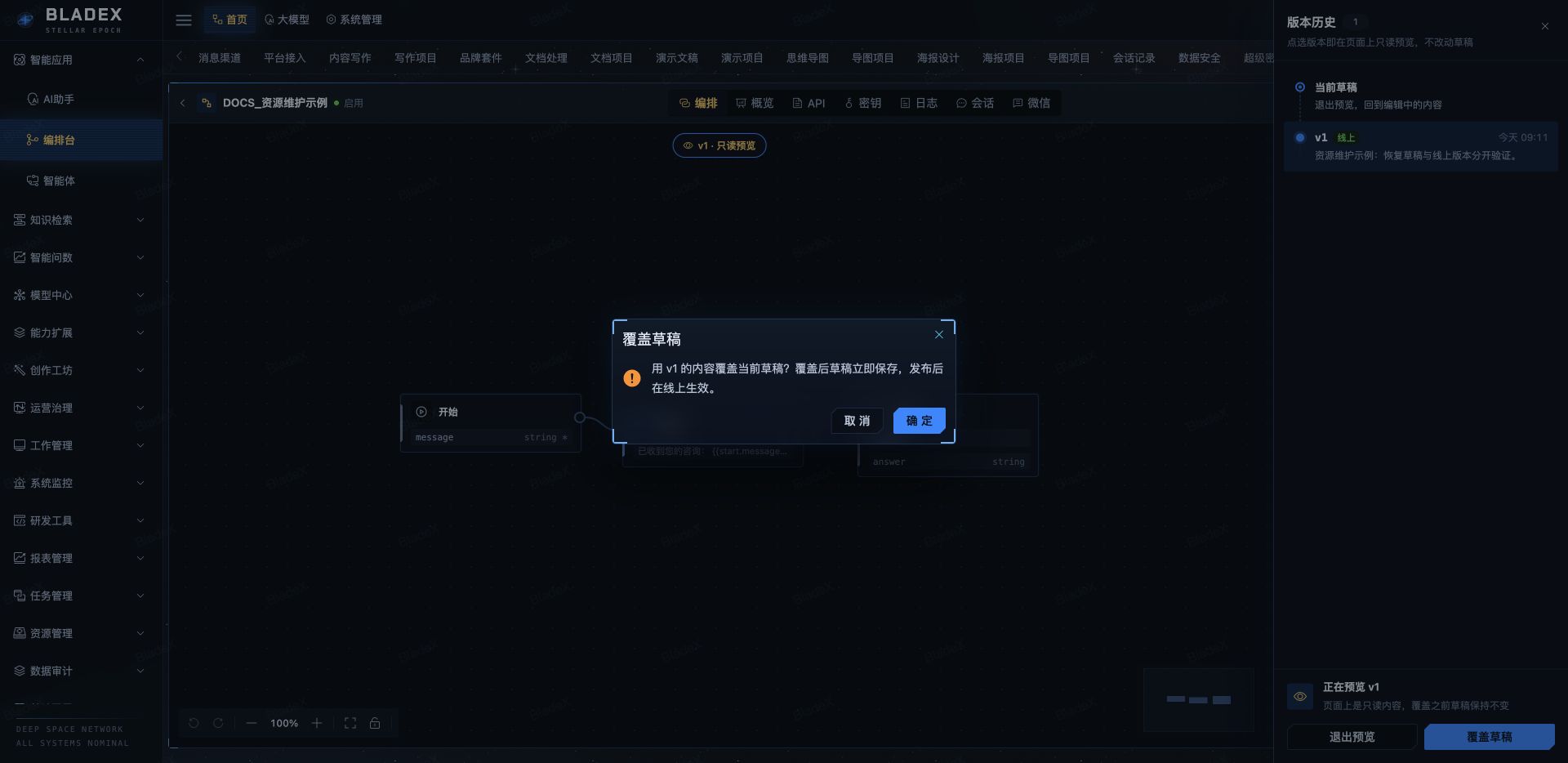
- 在版本历史中预览需要恢复的版本,点击 覆盖草稿。
- 确认目标版本。存在尚未保存的编辑时,覆盖会丢弃这些改动;确认后立即保存恢复后的草稿。
- 对恢复后的定义执行 调试,核对输入、节点和最终结果。
- 点击 发布 创建新版本,说明恢复原因。
- 点击发布左侧 运行,验证新线上版本;回到版本历史检查线上标记。
生效时机
覆盖草稿后,原线上版本继续服务。只有再次发布,运行页和开放接口才使用恢复后的定义。
6. 发布后核验
用固定输入运行一次线上版本,核对结果,再进入 日志 检查来源、版本和状态。需要开放接口或分享访问时,分别配置相应的密钥与访问条件。